Привет, Хабр! Возможно вы слышали, что совсем скоро выходит новый Windows Terminal. Мы уже писали об этом здесь. Наш коллега Скотт Хансельман подготовил несколько советов по тому, как работать с новым терминалом. Присоединяйтесь!
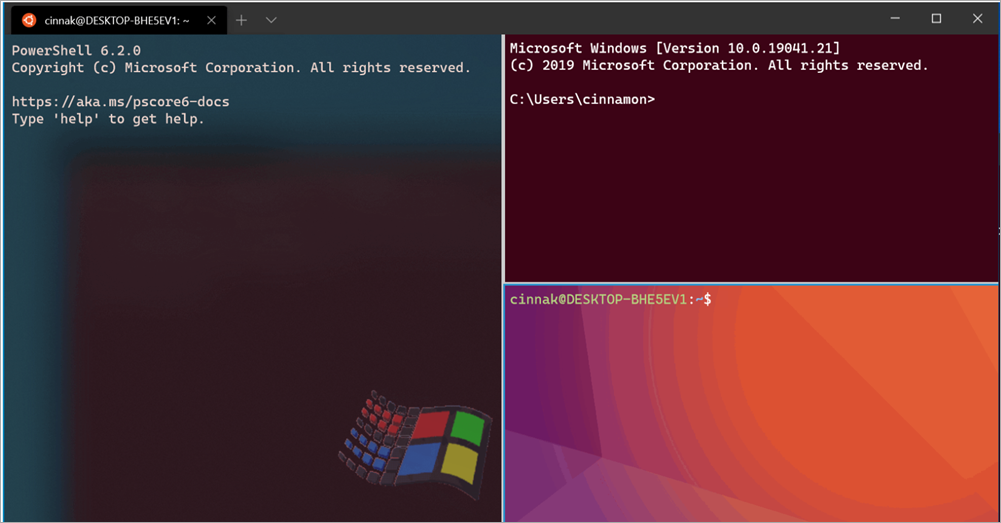
Сначала вы можете быть не в восторге. Это все же Терминал, и он не поведет вас, держа за руку.
1) Ознакомьтесь с пользовательской документацией Windows Terminal
2) Настройки выражены в формате JSON. Вы добьетесь большего успеха, если ваш редактор файлов JSON будет чем-то вроде Visual Studio Code и будет поддерживать схему JSON, а также intellisense.
3) Определитесь с сочетаниями клавиш. Windows Terminal имеет широкие возможности для настройки.
4) Оформление соответствует вашим желаниям?
5) Хотите перейти на новый уровень? Исследуйте фоновые изображения.
6) Укажите свой startingDirectory.
7) Вы все еще можете использовать Far, GitBash, Cygwin, или cmder, если хотите. Подробности в документации.
8) Изучите аргументы командной строки Windows Terminal.
9) Я записал видео, демонстрирующее человеку, привыкшему к Mac и Linux, как настроить Windows Terminal в связке с WSL (Windows Subsystem for Linux), возможно, оно вам будет интересно.
Пожалуйста, поделитесь ниже своими советами, профилями и любимыми темами для терминала!
Итак, вы загрузили Windows Terminal и… что теперь?
Сначала вы можете быть не в восторге. Это все же Терминал, и он не поведет вас, держа за руку.
1) Ознакомьтесь с пользовательской документацией Windows Terminal
2) Настройки выражены в формате JSON. Вы добьетесь большего успеха, если ваш редактор файлов JSON будет чем-то вроде Visual Studio Code и будет поддерживать схему JSON, а также intellisense.
- Проверьте свои настройки по умолчанию! Для наглядности представляю мой profile.json (который никоим образом не является идеальным). Я установил requestedTheme, alwaysShowTabs и defaultProfile.
3) Определитесь с сочетаниями клавиш. Windows Terminal имеет широкие возможности для настройки.
- Любая клавиша, которую вы нажимаете, может быть переназначена.
4) Оформление соответствует вашим желаниям?
- На terminalsplash.com имеется несколько тем для терминала.
- А здесь находятся десятки цветовых схем iTerm2, с их цветовыми решениями наглядно можно ознакомиться здесь.
5) Хотите перейти на новый уровень? Исследуйте фоновые изображения.
- Вы можете установить фоновые изображения или даже GIF-файлы. Подробнее здесь.
6) Укажите свой startingDirectory.
- Если вы используете WSL, возможно, рано или поздно у вас появится желание, чтобы ваш начальный каталог располагался в файловой системе Linux.
7) Вы все еще можете использовать Far, GitBash, Cygwin, или cmder, если хотите. Подробности в документации.
8) Изучите аргументы командной строки Windows Terminal.
- Возможно, вы знаете, что можно запустить Windows Terminal воспользовавшись «wt.exe», однако теперь вы можете использовать и аргументы командной строки! Вот несколько примеров:
wt ; split-pane -p "Windows PowerShell" ; split-pane -H wsl.exe
wt -d .
wt -d c:\github
На этом этапе вы можете продвинуться настолько далеко, насколько пожелаете. Сделайте другие иконки, закрепите их на панели задач, отрывайтесь по полной. Кроме того, ознакомьтесь с такими подкомандами, как new-tab, split-pane и focus-tab.
9) Я записал видео, демонстрирующее человеку, привыкшему к Mac и Linux, как настроить Windows Terminal в связке с WSL (Windows Subsystem for Linux), возможно, оно вам будет интересно.
Пожалуйста, поделитесь ниже своими советами, профилями и любимыми темами для терминала!