Итак, у нас встала задача включить двухфакторную аутентификацию для Cisco AnyconnectVPN и некоторых других пакетов. Общими у всех задач есть одно – они умеют аутентифицироваться в Radius.
Есть масса платных решений (например Cisco DUO ), но во первых – платное не значит лучше, а во-вторых зачем платить больше?
Во-первых. Мне нужно несколько типов аутентификации. Я это реализую нестандартными настройками FreeRadius и получу на трех разных портах одного сервера три типа аутентификации:
Во-вторых. Используя модуль shellinabox предоставляем возможность клиенту создать себе GoogleAuth токен самостоятельно, при этом не понижая уровня безопасности системы. Возможно не самое красивое решение – но 100% работающее.
И в-третьих. Мне так и не удалось победить проблему: когда истекает время жизни пароля в AD, FreeRadius перестает считать его валидным и пробрасывает дальше ошибку. Т.е перестает предлагать сменить пароль в такой ситуации. Решение shellinabox позволяет решить эту проблему, предлагая пользователю в такой ситуации зайти на URL shellinabox.
Все проверено на Centos7 но без особых изменений зайдет на любом RedHat дистрибутиве и с непринципиальными модификациями на Ubuntu и FreeBSD. Другие дистрибуты не проверял, но общий смысл обязан сохранится.
1) Включаем NTP – если не включено. Можно заменить любой аналогичной службой, важно чтоб время было синхронизировано корректно.
a) Установка
b) Включение на старте и сразу запуск
c) Проверка
2) Включаем Linux в AD. Я предпочитаю SSSD.
a) Установка
Здесь есть один момент. Возможно спецы меня поправят и часть пакетов лишняя именно для этой задачи, но я предпочитаю стантдартизацию и именно такой набор работает у меня везде.
b) собственно ввод в домен
c) проверка
Должно вывести нечто подобное:
d) редактируем /etc/sssd/sssd.conf для ограничения по AD группам, которым можно ходить на эту машину. Читай – аутентифицироваться в AD с этой машины.
первая группа GroupLinuxAdmins@my.domen, члены которой могут администрировать систему, вторая — GroupUseVPN@my.domen – это те кто потом будет ходить в VPN.
e) Запускаем sssd
Убеждаемся что sssd работает корректно:
Должно вывести список групп AD в которые входит пользователь домена «имя-пользователя-домена»
f) Разрешаем админам sudo
g) Выключаем root для ssh, разрешаем ssh только членам группы GroupLinuxAdmins@my.domen.
Редактируем /etc/ssh/sshd_config, изменив или добавив строки ниже. ВАЖНО! Тут и дальше имена групп нужно использовать только в нижнем регистре.
И перезапускаем sshd
3) Установка FreeRadius
a) Собственно установка
b) Редактируем /etc/raddb/sites-enabled/default:
Находим в разделе authenticate строку вида
и убираем комментарий в начале строки ( символ # )
с) Собственно базовый радиус установлен. Только для localhost но уже можем проверять.
Парольное слово в Radius для localhost по-умолчанию: testing123
Правильный ответ будет если в конце ответа
При неправильном пароле (тоже стоит обязательно проверить ):
В конце ответа будет
d) Дабавляем систему, которой можно обращаться к Radius, т.е устройство, которой будет организовывать Cisco AnyconnectVPN. У меня это Cisco Firepower. Пусть у него будет IP 10.10.10.5.
Добавляем в файл /etc/raddb/clients.conf
И включаем радиус со стартом
e) Редактируем /etc/raddb/radiusd.conf. данная настройка нужна для того, чтобы Google Authenticator мог проверить файл $HOME/.google_authenticator для всех пользователей.
находим
и меняем на
f) Собственно базовый Radius установлен. Если при установке FreeRadius что-то идет не так, очень полезная возможность консольной работы с FreeRadius. Для этого стопаем службу и запускаем Radius в консольном режиме с debug
4) Ставим Google Autenticator
a) К сожелению я не знаю как подружить Google Authenticator и selinux. Поэтому отключаем.
Файл /etc/selinux/config меняем:
на
После чего
а лучше вообще перезагрузить машину
b)
5) Модифицируем FreeRadius для 3 типов аутентификации
a) Редактируем /etc/raddb/mods-enabled/pam, добавляя строки
b) В папке /etc/pam.d копируем ‘pam’ настройки для разных типов аутентификации
Для «просто в AD» берем системную
Для просто GoogleAuth пишем самостоятельно в /etc/pam.d/radiusd_ga
!!! очень важный момент. При такой конфигурации если отсутствует привязка пользователя в профиле к GoogleAuth то такой пользователь считается валидным. Если нужно без ввода цифр GoogleAuth не пускать вообще, не зависимо от привязки, то нужно в первой строке убрать nullok а вторую строку убрать вообще.
c) Копируем /etc/raddb/sites-enabled/default для двух дополнительных портов
d) Редактируем /etc/raddb/sites-enabled/radius11812
Находим в разделе authenticate строку вида
и заменяем на
e) Аналогично /etc/raddb/sites-enabled/radius21812
Находим в разделе authenticate строку вида
и заменяем на
6) Устанавливаем shellinabox
a)
b) В принципе этого достаточно. Но некоторые любят красоту ;). Тогда дополнительно ставим еще figlet, и шрифт rebel.tlf ( взять с репозитория https://github.com/xero/figlet-fonts и положить в /usr/share/figlet ).
c) Добавляем вызов логики генерации GoogleAuth токена для всех пользователей
d) Создаем /usr/local/etc/radius_user_profiles.sh ( это вариант с украшательствами )
e) Устнавливаем разрешения на выполнение всем.
f) Можно файлы типа .google_authenticator вынести в отдельный каталог ( по-умолчанию это файлы $HOME/.google_authenticator). Увеличивает ли это безопасность системы? Нет, а удобство — дело привычки. Для этого надо сделать несколько шагов:
7) Теперь самое интересное. Shellinabox это по-сути графическая web оболочка для шелла. Для того чтоб не нарушить безопасность системы делаем отдельный sshd c ограничением по группе AD на нестандартном порту и направляем shelinabox на этот порт. Стандартный 22 остается для администраторов и снаружи недоступен.
a) Копируем systemd service скрипт и конфиг sshd:
b) Редактируем /usr/lib/systemd/system/sshd_web.service заменяя строку
на
c) Редактируем /etc/ssh/sshd_web_config добавляя или исправляя параметры:
Таким образом мы запускаем дополнительный шелл sshd на порту 2022 не открывая его на firewall т.к обращения к нему исключительно по интерфейсу local.
d) Редактируем /etc/sysconfig/shellinaboxd изменив параметр на
e) В папке /var/lib/shellinabox по умолчанию лежат самосгенеренные и самоподписанные сертификаты shellinabox. Лично у себя я установил дополнительно nginx в который внес реальные сертификаты ssl, вынеся shellinabox на порт 8443 ( любой нестандартный )
Конфигурация для nginx:
server {
listen 443 ssl;
server_name shellinabox.my.domen;
add_header Strict-Transport-Security «max-age=15768000; includeSubDomains» always;
set $upstream localhost:8443;
proxy_intercept_errors on;
underscores_in_headers on;
location ~ ^/(.*) {
proxy_pass $upstream$request_uri;
proxy_http_version 1.1;
proxy_set_header Upgrade $http_upgrade;
proxy_set_header Connection 'upgrade';
proxy_cache_bypass $http_upgrade;
proxy_set_header X-Forwarded-For $proxy_add_x_forwarded_for;
}
ssl_certificate /etc/ssl/fullchain.pem;
ssl_certificate_key /etc/ssl/ privkey.pem;
ssl_protocols TLSv1.2;
ssl_dhparam /etc/ssl/ssl-dhparams.pem;
}
и в /etc/sysconfig/shellinaboxd меняем
f) Перезапускаем после всех изменений.
Если ставили nginx то
g) Открываем порты firewalld
8) Тестируем весь конструктор.
a) Заходим на shellinabox.my.domen
b) Логинимся пользователем VPN и получаем QR-код для GoogleAuth
c) Ставим на смартфон GoogleAuthenticator и сканим им QR-код.
d)
где XXXXXX – цифры с GoogleAuthenticator. Результат должен быть Received Access-Accept
e)
Результат должен быть Received Access-Accept
f)
где XXXXXX – цифры с GoogleAuthenticator. Результат должен быть Received Access-Accept
9) Собственно VPN
a) Если все предидущие этапы прошли успешно то прописываем сервер типа Radius c IP и портом 11812/UDP как первый фактор в CISCO AnyconnectVPN и его же с портом 21812/UDP как второй фактор.
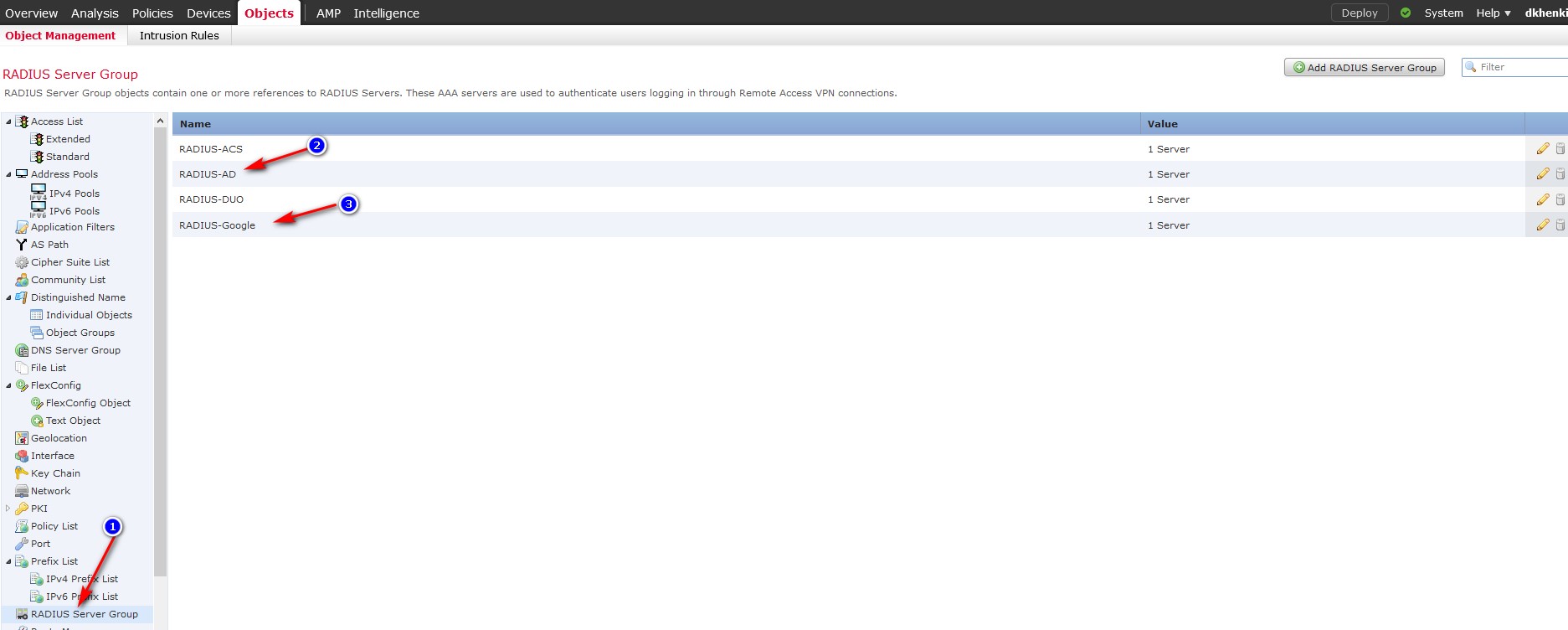


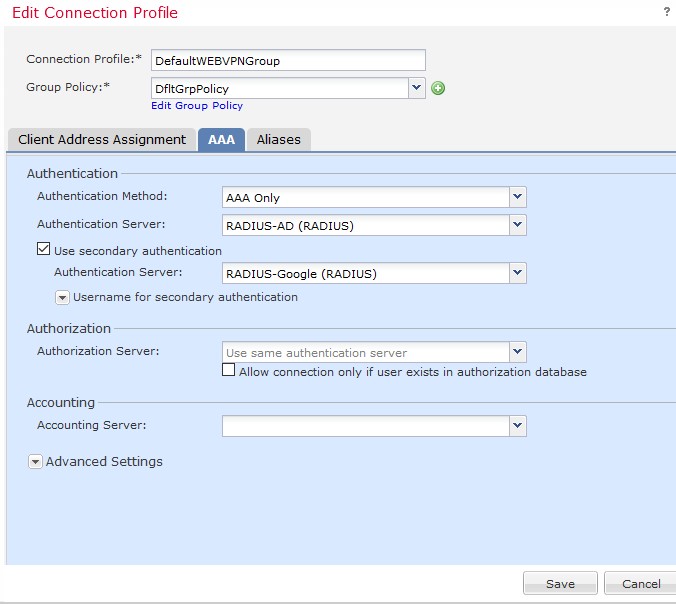
b) Деплоим конфигурацию и проверяем.
Как понятно из процесса тестирования, те системы, которые не умеют отдельно спрашивать первый и второй фактор ( или мы не хотим факторы разделять специально) мы направляем на порт Radius 1812 и используем схему “пароль_AD”XXXXXX добавляя цифры с Google Authenticator сразу после пароля без пробела.
Незакрытые вопросы:
PS. В статье использовались материалы https://habr.com/ru/post/516362, откуда взята идея shellinabox
/>
Есть масса платных решений (например Cisco DUO ), но во первых – платное не значит лучше, а во-вторых зачем платить больше?
Во-первых. Мне нужно несколько типов аутентификации. Я это реализую нестандартными настройками FreeRadius и получу на трех разных портах одного сервера три типа аутентификации:
- ADlogin, ADPasswordGoogleAuth (логин из AD, паролем выступает склееная фраза из пароля в AD и цифр от GoogleAuth )
- ADlogin, ADPassword (стандартный вариант логина и пароля от AD, по сути чисто технический вариант, но нужен для Anyconnect)
- ADLogin, GoogleAuth ( логин из AD, пароль цифры GoogleAuth. Так сказать GoogleAuthenticator в чистом виде)
Во-вторых. Используя модуль shellinabox предоставляем возможность клиенту создать себе GoogleAuth токен самостоятельно, при этом не понижая уровня безопасности системы. Возможно не самое красивое решение – но 100% работающее.
И в-третьих. Мне так и не удалось победить проблему: когда истекает время жизни пароля в AD, FreeRadius перестает считать его валидным и пробрасывает дальше ошибку. Т.е перестает предлагать сменить пароль в такой ситуации. Решение shellinabox позволяет решить эту проблему, предлагая пользователю в такой ситуации зайти на URL shellinabox.
Все проверено на Centos7 но без особых изменений зайдет на любом RedHat дистрибутиве и с непринципиальными модификациями на Ubuntu и FreeBSD. Другие дистрибуты не проверял, но общий смысл обязан сохранится.
1) Включаем NTP – если не включено. Можно заменить любой аналогичной службой, важно чтоб время было синхронизировано корректно.
a) Установка
#yum install ntpb) Включение на старте и сразу запуск
#systemctl enable –now ntpdc) Проверка
#ntpq –p2) Включаем Linux в AD. Я предпочитаю SSSD.
a) Установка
#yum install –y sssd realmd oddjob oddjob-mkhomedir adcli samba-common samba-common-tools krb5-workstation openldap-clients policycoreutils-pythonЗдесь есть один момент. Возможно спецы меня поправят и часть пакетов лишняя именно для этой задачи, но я предпочитаю стантдартизацию и именно такой набор работает у меня везде.
b) собственно ввод в домен
#realm join pbu.icb --user=имя-пользователя-доменаc) проверка
#realm listДолжно вывести нечто подобное:
my.domen
type: kerberos
realm-name: MY.DOMEN
domain-name: my.domen
configured: kerberos-member
server-software: active-directory
client-software: sssd
required-package: oddjob
required-package: oddjob-mkhomedir
required-package: sssd
required-package: adcli
required-package: samba-common-tools
login-formats: %U
login-policy: allow-permitted-logins
permitted-logins:
d) редактируем /etc/sssd/sssd.conf для ограничения по AD группам, которым можно ходить на эту машину. Читай – аутентифицироваться в AD с этой машины.
use_fully_qualified_names = False
simple_allow_groups = GroupLinuxAdmins@my.domen, GroupUseVPN@my.domen
ad_gpo_ignore_unreadable = True
первая группа GroupLinuxAdmins@my.domen, члены которой могут администрировать систему, вторая — GroupUseVPN@my.domen – это те кто потом будет ходить в VPN.
e) Запускаем sssd
#chown root.root /etc/sssd/sssd.conf&&chmod 600 /etc/sssd/sssd.conf
#systemctl restart sssd
Убеждаемся что sssd работает корректно:
#id имя-пользователя-доменаДолжно вывести список групп AD в которые входит пользователь домена «имя-пользователя-домена»
f) Разрешаем админам sudo
#echo "%GroupLinuxAdmins@my.domen ALL=(ALL) ALL" > /etc/sudoers.d/sudoadmin
#chown root.root /etc/sudoers.d/sudoadmin&&chmod 600 /etc/sudoers.d/sudoadmin
g) Выключаем root для ssh, разрешаем ssh только членам группы GroupLinuxAdmins@my.domen.
Редактируем /etc/ssh/sshd_config, изменив или добавив строки ниже. ВАЖНО! Тут и дальше имена групп нужно использовать только в нижнем регистре.
PermitRootLogin no
AllowGroups grouplinuxadmins
И перезапускаем sshd
#systemctl restart sshd3) Установка FreeRadius
a) Собственно установка
#yum -y install freeradius freeradius-utils
#ln -s /etc/raddb/mods-available/pam /etc/raddb/mods-enabled/pam
b) Редактируем /etc/raddb/sites-enabled/default:
Находим в разделе authenticate строку вида
# pam
и убираем комментарий в начале строки ( символ # )
с) Собственно базовый радиус установлен. Только для localhost но уже можем проверять.
Парольное слово в Radius для localhost по-умолчанию: testing123
# radtest userVPN ‘password_for_userVPN’ localhost 0 testing123Правильный ответ будет если в конце ответа
Received Access-Accept
При неправильном пароле (тоже стоит обязательно проверить ):
В конце ответа будет
Received Access-Rejectи дальше
(0) -: Expected Access-Accept got Access-Reject
d) Дабавляем систему, которой можно обращаться к Radius, т.е устройство, которой будет организовывать Cisco AnyconnectVPN. У меня это Cisco Firepower. Пусть у него будет IP 10.10.10.5.
Добавляем в файл /etc/raddb/clients.conf
client ftd {
ipaddr = 10.10.10.5
secret = secretFTD
}
И включаем радиус со стартом
#systemctl enable --now radiusde) Редактируем /etc/raddb/radiusd.conf. данная настройка нужна для того, чтобы Google Authenticator мог проверить файл $HOME/.google_authenticator для всех пользователей.
находим
user = radiusd
group = radiusd
и меняем на
user = root
group = root
f) Собственно базовый Radius установлен. Если при установке FreeRadius что-то идет не так, очень полезная возможность консольной работы с FreeRadius. Для этого стопаем службу и запускаем Radius в консольном режиме с debug
#systemctl stop radius
#radiusd -Xx
4) Ставим Google Autenticator
a) К сожелению я не знаю как подружить Google Authenticator и selinux. Поэтому отключаем.
Файл /etc/selinux/config меняем:
SELINUX=enforcing
на
SELINUX=permissive
После чего
#setenforce 0а лучше вообще перезагрузить машину
b)
#yum install –y epel-release
#yum install –y google-authenticator
5) Модифицируем FreeRadius для 3 типов аутентификации
a) Редактируем /etc/raddb/mods-enabled/pam, добавляя строки
pam radius11812{
pam_auth = radiusd_ad
}
pam radius21812{
pam_auth = radiusd_ga
}
b) В папке /etc/pam.d копируем ‘pam’ настройки для разных типов аутентификации
Для «просто в AD» берем системную
#ln –s /etc/pam.d/password-auth-ac /etc/pam.d/radiusd_adДля просто GoogleAuth пишем самостоятельно в /etc/pam.d/radiusd_ga
#%PAM-1.0
#
auth required pam_google_authenticator.so nullok
auth required pam_permit.so
account required pam_nologin.so
account include password-auth
password include password-auth
session include password-auth
!!! очень важный момент. При такой конфигурации если отсутствует привязка пользователя в профиле к GoogleAuth то такой пользователь считается валидным. Если нужно без ввода цифр GoogleAuth не пускать вообще, не зависимо от привязки, то нужно в первой строке убрать nullok а вторую строку убрать вообще.
c) Копируем /etc/raddb/sites-enabled/default для двух дополнительных портов
# cp /etc/raddb/sites-enabled/default /etc/raddb/sites-enabled/radius11812
# cp /etc/raddb/sites-enabled/default /etc/raddb/sites-enabled/radius21812
d) Редактируем /etc/raddb/sites-enabled/radius11812
Находим в разделе authenticate строку вида
pam
и заменяем на
Auth-Type pam {
radius11812
}
e) Аналогично /etc/raddb/sites-enabled/radius21812
Находим в разделе authenticate строку вида
pam
и заменяем на
Auth-Type pam {
Radius21812
}
6) Устанавливаем shellinabox
a)
#yum install –y shellinabox
#yum enable –now shellinabox
b) В принципе этого достаточно. Но некоторые любят красоту ;). Тогда дополнительно ставим еще figlet, и шрифт rebel.tlf ( взять с репозитория https://github.com/xero/figlet-fonts и положить в /usr/share/figlet ).
c) Добавляем вызов логики генерации GoogleAuth токена для всех пользователей
#echo ‘. /usr/local/etc/radius_user_profiles.sh’ >> /etc/skel/.bash_profiled) Создаем /usr/local/etc/radius_user_profiles.sh ( это вариант с украшательствами )
#!/bin/bash

# Set groups for vpn, etc.
#
#   !!! Names of groups without caps letters !!!
#
VPNissuer="MyCompany"
GROUP_VPN="groupusevpn"

# Get the aliases and functions
if [ -f ~/.bashrc ]; then
        . ~/.bashrc
fi

# User specific environment and startup programs
# Make several commands available from user shell
# for group VPN that use 2FA Google authenticator

if [[ -n $(id $USER | grep $GROUP_VPN) ]]
  then
    clear

    [[ ! -d $HOME/bin ]] && mkdir $HOME/bin
    [[ ! -f $HOME/bin/id ]] && ln -s /usr/bin/id $HOME/bin/id
    [[ ! -f $HOME/bin/google-auth ]] && ln -s /usr/bin/google-authenticator $HOME/bin/google-auth
    [[ ! -f $HOME/bin/grep ]] && ln -s /usr/bin/grep $HOME/bin/grep
    [[ ! -f $HOME/bin/figlet ]] && ln -s /usr/bin/figlet $HOME/bin/figlet
    [[ ! -f $HOME/bin/rebel.tlf ]] && ln -s /usr/share/figlet/rebel.tlf $HOME/bin/rebel.tlf
    [[ ! -f $HOME/bin/sleep ]] && ln -s /usr/bin/sleep $HOME/bin/sleep
  # Set PATH env to <home user directory>/bin
    PATH=$HOME/bin
    export PATH

    if [[ ! -e $HOME/.google_authenticator ]]
      then
        figlet -t -c -f $HOME/bin/rebel.tlf "Welcome to $VPNissuer GAuth setup portal"
        sleep 1.5
        echo "Please, run Google Autheticator to setup OTP and prepare to scan QR code.

If you don't have, please download that from market:

AppStore    - https://apps.apple.com/us/app/google-authenticator/id388497605
Play Market - https://play.google.com/store/apps/details?id=com.google.android.apps.authenticator2&hl=en

"
        sleep 1.5
        google-auth -f -t -w 3 -r 3 -R 30 -d -e 1 -l "$VPNissuer" -i "$USER"
        echo "Congratulations, now you can use an OTP token from application as a password to VPN."
        logout
    else
        echo "You have already setup a Google Authenticator
        "
        logout
    fi
fi
e) Устнавливаем разрешения на выполнение всем.
#chmod 755 /usr/local/etc/radius_user_profiles.shf) Можно файлы типа .google_authenticator вынести в отдельный каталог ( по-умолчанию это файлы $HOME/.google_authenticator). Увеличивает ли это безопасность системы? Нет, а удобство — дело привычки. Для этого надо сделать несколько шагов:
- в скрипте /usr/local/etc/radius_user_profiles.sh заменить строки
if [[! -e $HOME/.google_authenticator ]]
google-auth -f -t -w 3 -r 3 -R 30 -d -e 1 -l "$VPNissuer" -i "$USER"
на
if [[! -e /path_secrets/${USER} ]]
google-auth -f -t -w 3 -r 3 -R 30 -d -e 1 -l "$VPNissuer" -i "$USER" --secret=/path_secrets/$USER - и в модулях PAM /etc/pam.d/radiusd и /etc/pam.d/radiusd_ga
везде после pam_google_authenticator.so добавить параметр secret=/path_secrets/${USER}
auth required pam_google_authenticator.so secret=/path_secrets/${USER} nullok
- создать каталог
#mkdir /path_secrets
#chmod 777 /path_secrets
7) Теперь самое интересное. Shellinabox это по-сути графическая web оболочка для шелла. Для того чтоб не нарушить безопасность системы делаем отдельный sshd c ограничением по группе AD на нестандартном порту и направляем shelinabox на этот порт. Стандартный 22 остается для администраторов и снаружи недоступен.
a) Копируем systemd service скрипт и конфиг sshd:
#cp /usr/lib/systemd/system/sshd.service /usr/lib/systemd/system/sshd_web.service
#cp /etc/ssh/sshd/sshd_config /etc/ssh/sshd_web_config
b) Редактируем /usr/lib/systemd/system/sshd_web.service заменяя строку
ExecStart=/usr/sbin/sshd -D $OPTIONS
на
ExecStart=/usr/sbin/sshd -D -f /etc/ssh/sshd_web_config $OPTIONS
c) Редактируем /etc/ssh/sshd_web_config добавляя или исправляя параметры:
port 2022
MaxAuthTries 3
MaxSessions 1
AllowGroups groupusevpn
Таким образом мы запускаем дополнительный шелл sshd на порту 2022 не открывая его на firewall т.к обращения к нему исключительно по интерфейсу local.
d) Редактируем /etc/sysconfig/shellinaboxd изменив параметр на
OPTS=" -s /:SSH:localhost:2022"
e) В папке /var/lib/shellinabox по умолчанию лежат самосгенеренные и самоподписанные сертификаты shellinabox. Лично у себя я установил дополнительно nginx в который внес реальные сертификаты ssl, вынеся shellinabox на порт 8443 ( любой нестандартный )
#yum install –y nginxКонфигурация для nginx:
server {
listen 443 ssl;
server_name shellinabox.my.domen;
add_header Strict-Transport-Security «max-age=15768000; includeSubDomains» always;
set $upstream localhost:8443;
proxy_intercept_errors on;
underscores_in_headers on;
location ~ ^/(.*) {
proxy_pass $upstream$request_uri;
proxy_http_version 1.1;
proxy_set_header Upgrade $http_upgrade;
proxy_set_header Connection 'upgrade';
proxy_cache_bypass $http_upgrade;
proxy_set_header X-Forwarded-For $proxy_add_x_forwarded_for;
}
ssl_certificate /etc/ssl/fullchain.pem;
ssl_certificate_key /etc/ssl/ privkey.pem;
ssl_protocols TLSv1.2;
ssl_dhparam /etc/ssl/ssl-dhparams.pem;
}
и в /etc/sysconfig/shellinaboxd меняем
PORT=8443
f) Перезапускаем после всех изменений.
#systemctl daemon-reload
#systemctl enable –now sshd_web
#systemctl enable –now shellinabox
Если ставили nginx то
#systemctl enable –now nginxg) Открываем порты firewalld
firewall-cmd --new-zone=radius –permanent
firewall-cmd --zone=radius --add-source=10.10.10.5 --permanent
firewall-cmd --zone=radius --add-port=1812/udp --permanent
firewall-cmd --zone=radius --add-port=11812/udp --permanent
firewall-cmd --zone=radius --add-port=21812/udp --permanent
firewall-cmd --reload
8) Тестируем весь конструктор.
a) Заходим на shellinabox.my.domen
b) Логинимся пользователем VPN и получаем QR-код для GoogleAuth
c) Ставим на смартфон GoogleAuthenticator и сканим им QR-код.
d)
#radtest userVPN ‘password_for_userVPNXXXXXX’ localhost 0 testing123где XXXXXX – цифры с GoogleAuthenticator. Результат должен быть Received Access-Accept
e)
#radtest userVPN ‘password_for_userVPN’ localhost:11812 0 testing123Результат должен быть Received Access-Accept
f)
#radtest userVPN ‘XXXXXX’ localhost:21812 0 testing123 где XXXXXX – цифры с GoogleAuthenticator. Результат должен быть Received Access-Accept
9) Собственно VPN
a) Если все предидущие этапы прошли успешно то прописываем сервер типа Radius c IP и портом 11812/UDP как первый фактор в CISCO AnyconnectVPN и его же с портом 21812/UDP как второй фактор.
b) Деплоим конфигурацию и проверяем.
Как понятно из процесса тестирования, те системы, которые не умеют отдельно спрашивать первый и второй фактор ( или мы не хотим факторы разделять специально) мы направляем на порт Radius 1812 и используем схему “пароль_AD”XXXXXX добавляя цифры с Google Authenticator сразу после пароля без пробела.
Незакрытые вопросы:
- Смена пароля при истечении времени жизни пароля через FreeRadius. Буду благодарен за советы.
- SELINUX и GoogleAuthenticator.
- Хотелось бы более красивого, аккуратного и, главное, более управляемого варианта генерации GoogleAuth токена, чем банальный шелл-скрипт.
PS. В статье использовались материалы https://habr.com/ru/post/516362, откуда взята идея shellinabox
/>