Добавим новую форму с кнопкой, нажав на которую будет открываться окно выбора файла. Дальнейшая обработка файла в данном примере не рассматривается. Рекомендуется тренироваться на копии базы или пустой конфигурации. Пример создан на конфигурации 1С:CRM 3.0.
Сначала подготовим конфигуратор.
Заходим в конфигуратор 1С. Если конфигурация не открыта, открываем ее и снимаем с поддержки. В меню "Конфигурация" нажимаем "Открыть конфигурацию". Далее в меню "Конфигурация" нажимаем "Поддержка" и выбираем "Настройка поддержки". В окне нажимаем кнопку "Включить возможность изменения" и устанавливаем переключатели как на картинке. Нажимаем "Ок".

Теперь создадим простую обработку.
Находим в левой таблице объектов объект "Обработки", нажимаем на ней правой кнопкой мыши и выбираем "Добавить". Далее потребуется заполнить Имя обработки, указать, в какой подсистеме 1С хотите вызвать обработку, и добавить новую форму в разделе "Формы".

После создания формы появится окно как представлено ниже.
Теперь создадим команду формы "Загрузить" нажав на плюс в верхнем правом окне. Обязательно укажите свойство "Действие". Это будет название процедуры 1С.

Далее добавляем на форму кнопку "Загрузить", нажав на плюс в левом верхнем окне. Обязательно укажите свойство "ИмяКоманды". Здесь укажем название команды, которую создали на предыдущем шаге "Загрузить". В результате на форме появится кнопка "Загрузить".

Далее напишем небольшой код.
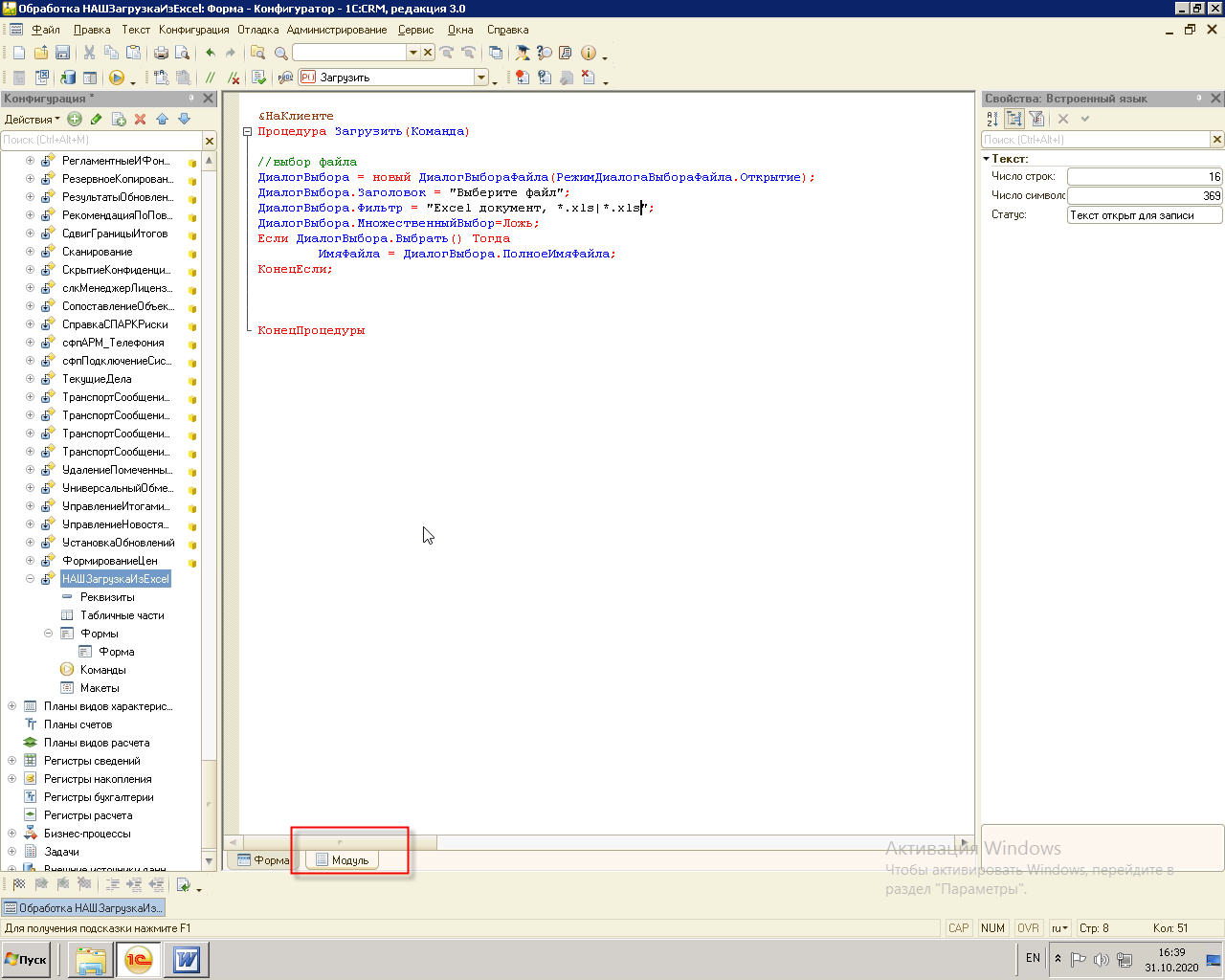
Внизу окна нажимаем на закладку "Модуль". У нас здесь уже есть пустая процедура. Добавляем в нее код.
//выбор файла
ДиалогВыбора = новый ДиалогВыбораФайла(РежимДиалогаВыбораФайла.Открытие); ДиалогВыбора.Заголовок = "Выберите файл";
ДиалогВыбора.Фильтр = "Excel документ, .xls|.xls";
ДиалогВыбора.МножественныйВыбор=Ложь;
Если ДиалогВыбора.Выбрать() Тогда
ИмяФайла = ДиалогВыбора.ПолноеИмяФайла;
КонецЕсли;
В результате получится так как на рисунке ниже.
И в конце остается проверить в пользовательском режиме. Для этого нажимаем "Начать отладку" или F5. Конфигуратор спросит обновить ли конфигурацию базы данных. Отвечаем "Да" и у нас открывается 1С (режим пользователя). Далее находим подсистему, куда добавили обработку (в нашем случае это "Маркетинг") и проверяем.
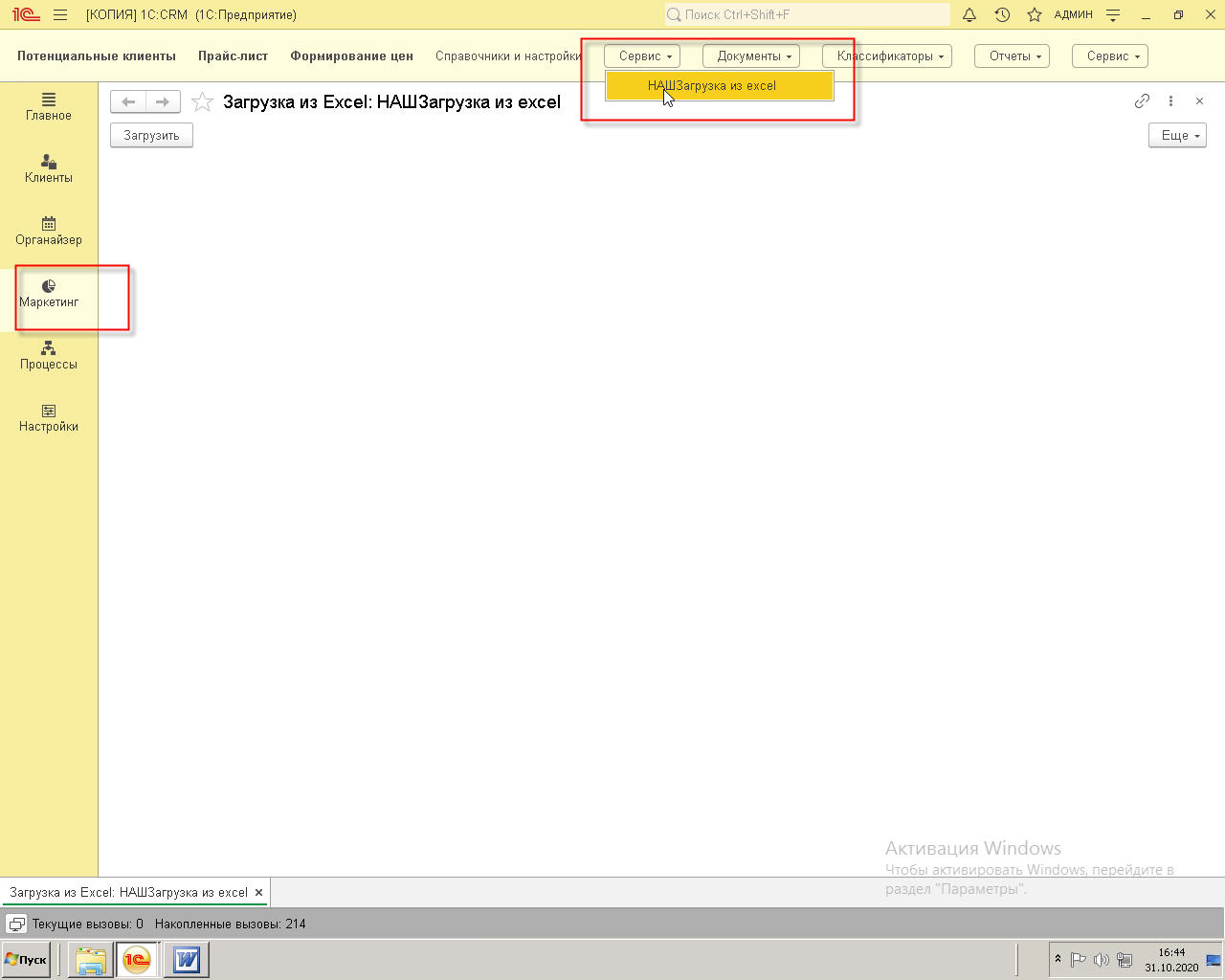
На простейшем примере было показано как написать код, прикрепить его на форму и вызвать в пользовательском режиме 1С.
Спасибо за внимание!