Всем привет. В данной стать пойдет речь о том как быстро настроить для своих нужд свой личный VPN сервер в Azure в нужном регионе. Очевидно, для того чтобы это сделать у вас должен быть доступ к Azure подписке. Microsoft дает каждому обладателю подписки на Visual Studio так называемый Azure Benefit. Подробности можно найти в гугле по запросу 'how to activate azure benefit for msdn subscribers'. Еще в марте-апреле этого года данная штука активировалась для жителей нашей страны, а вот в этом месяце с этим как мне сказали уже есть проблемы. В таком случае - обращайтесь к друзьям в других странах, либо к местным, активировавшим подписку ранее.
1. Вопрос цены - виртуалка стоит 1000р в месяц. Azure выделяет каждый месяц на опыты 12500. То есть если не пользуетесь другими ресурсами в подписке, то сможете поднять VPN и себе, и нескольким друзьям.
2. Вопрос надежности - у меня сервер проработал несколько месяцев 24*7 - сбоев не было.
3. Вопрос скорости - у меня выдает практически такую же скорость как и без VPN.
4. Вопрос ограничений - можно использовать не более двух одновременных подключений (иначе нужен платный OpenVPN сервер)
5. Вопрос сложна ли настройка - у меня уходит на настройку менее 10 минут. С первого раза наверно чуть подольше будет.
Инструкция простая и с большим кол-вом картинок - кому интересно добро пожаловать под кат.
Мануал с большим количеством картинок
Выбираем создать виртуалку из заданного образа
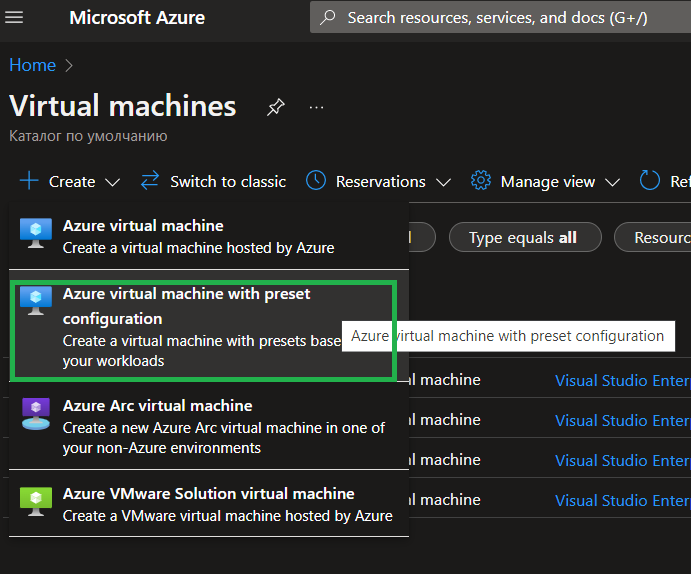 Идем далее
Выбираем самые простые настройки
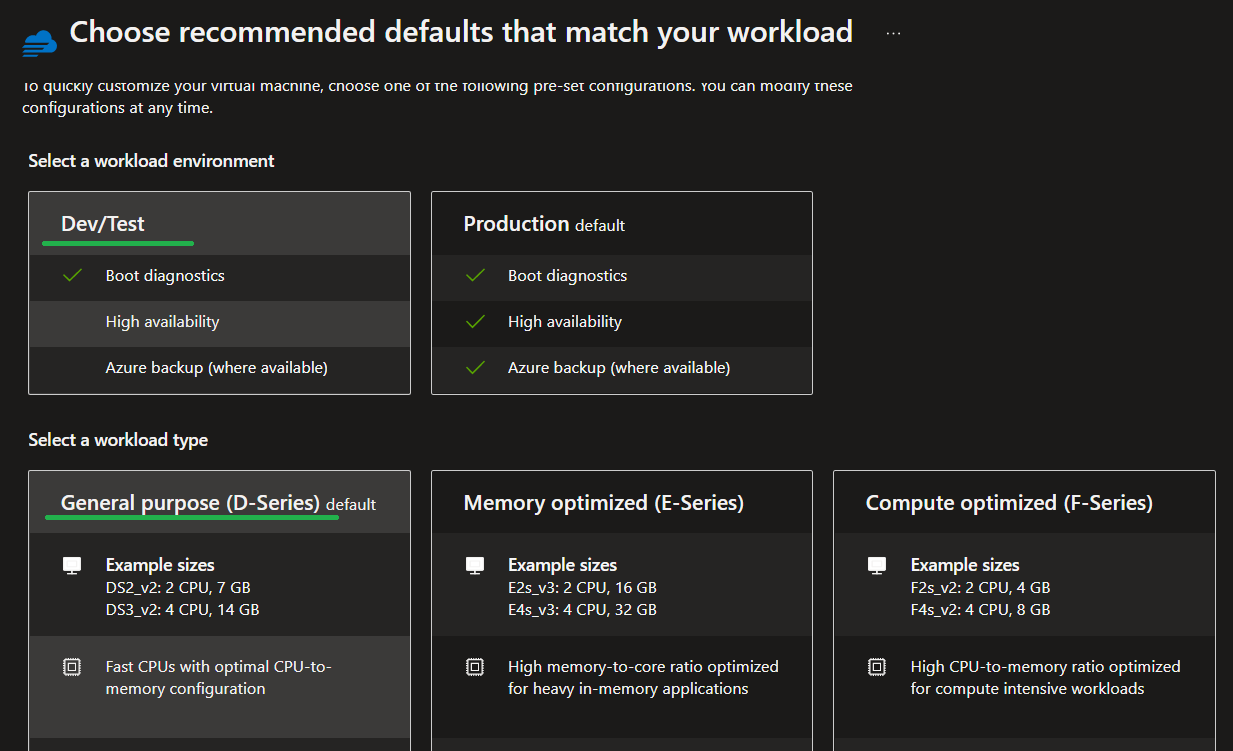 Идем далее
Выбираем создать виртуалку в новой ресурс группе, задаем имя машины, выбираем регион, выбираем образ OpenVPN сервера
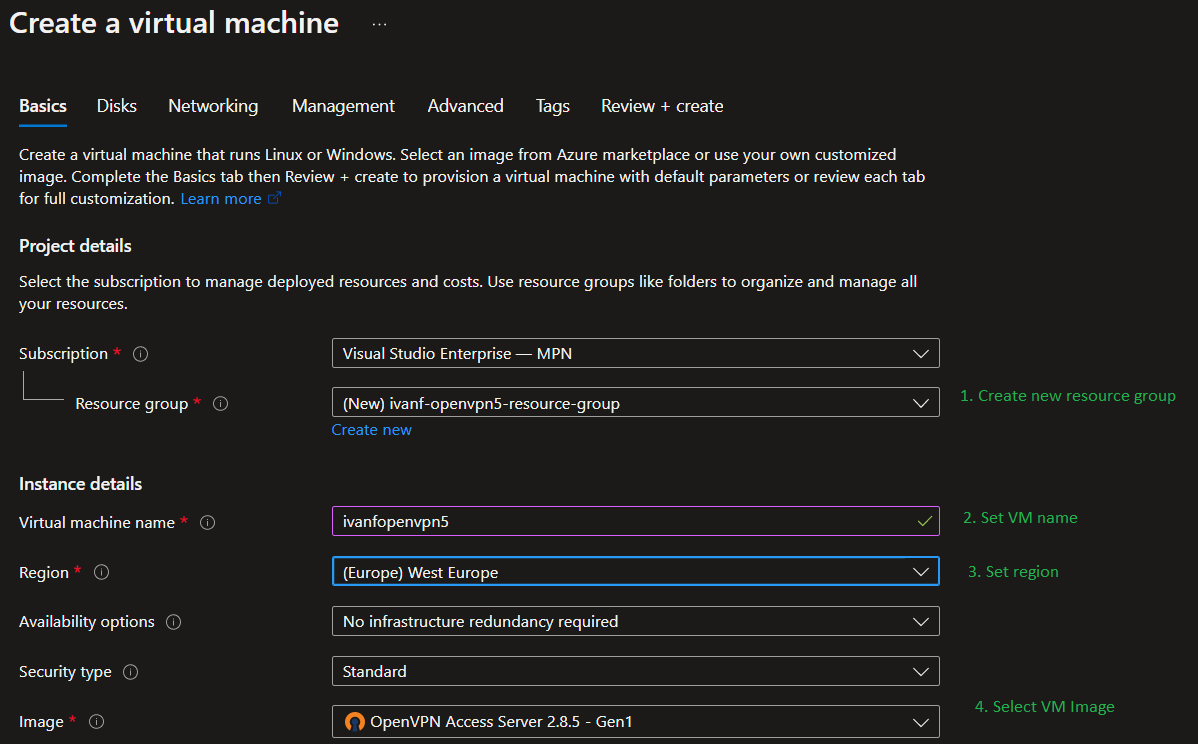 На этой же странице ниже
Задаем самый дешевый размер B1, меняем Authentication type и задаем креды для коннекта к серваку
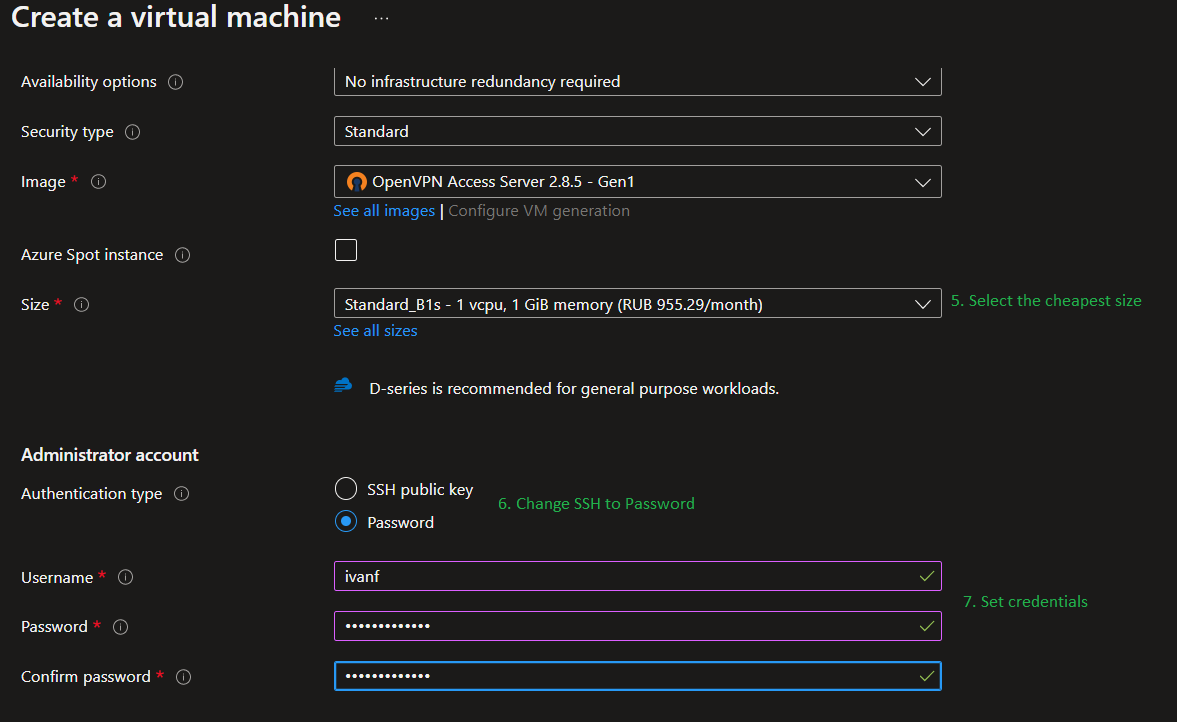 Идем далее
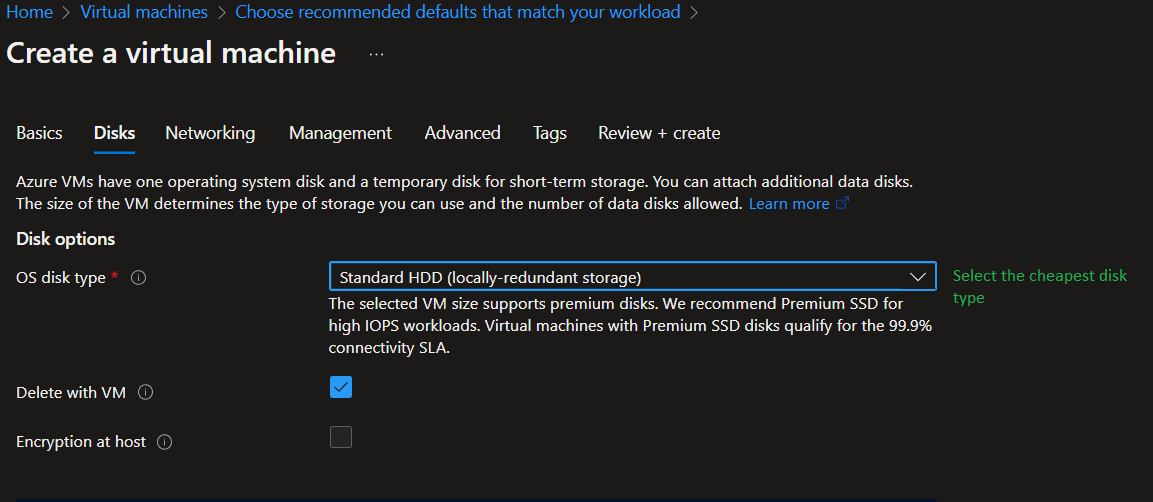
На странице с дисками выбираем самый дешевый диск
 Идем далее
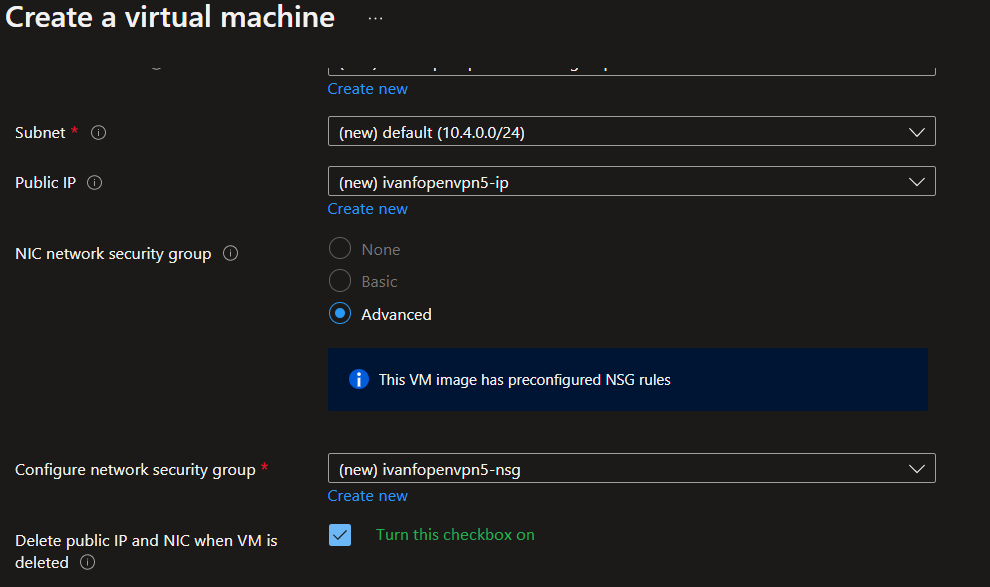
На странице с сетевыми настройками поставим чекбокс для удаления
 Идем далее
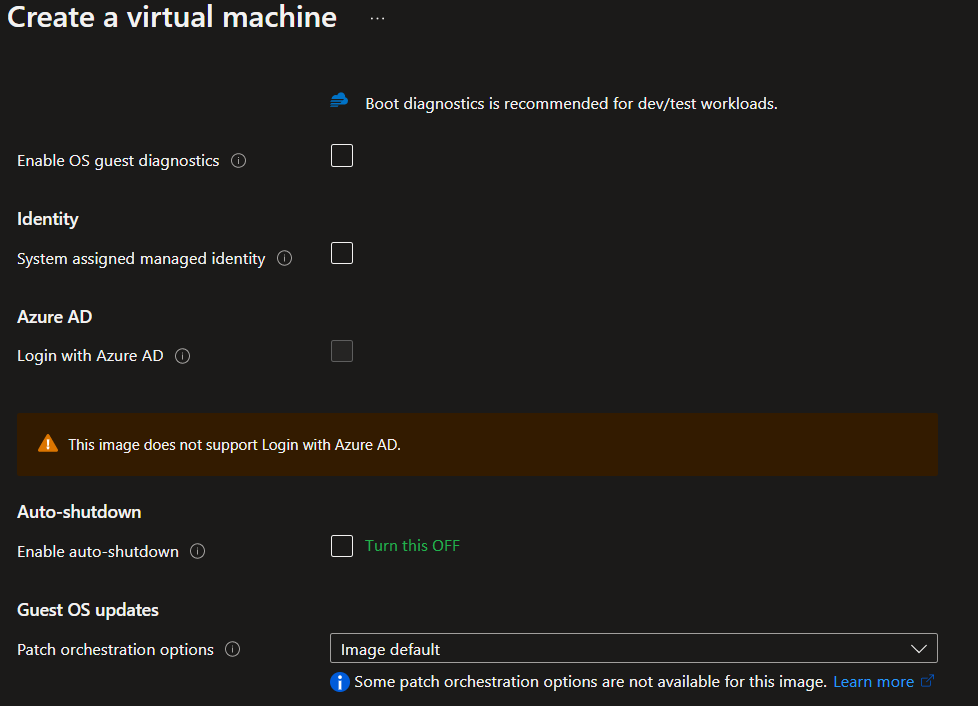
Здесь ОБЯЗАТЕЛЬНО отключаем автоматическое выключение
 Идем далее
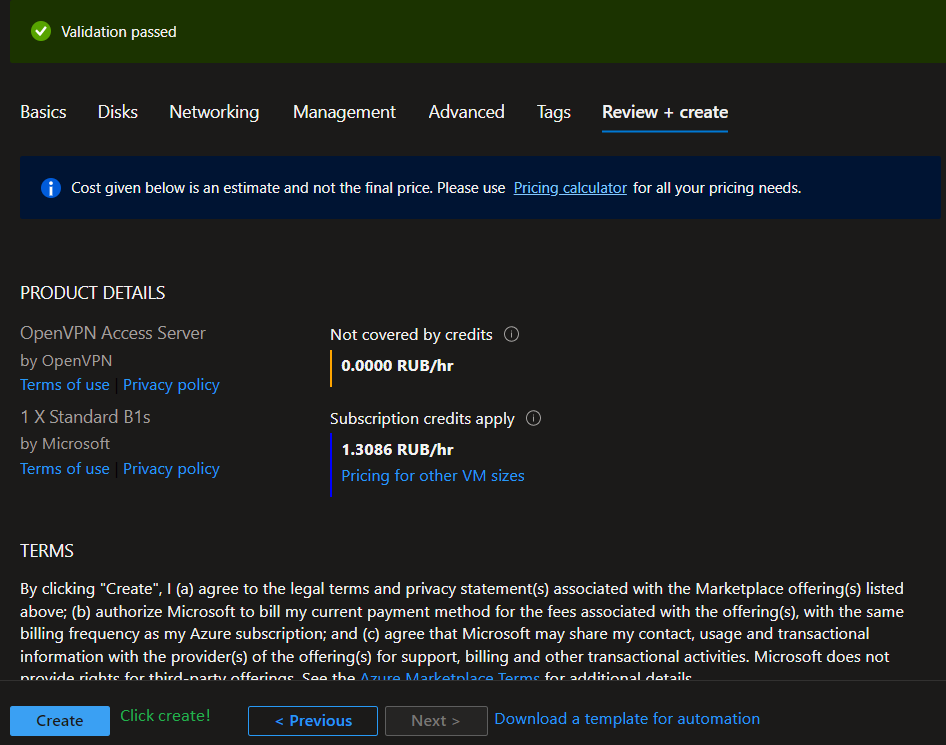
Убеждаемся, что валидация прошла нормально, жмем Create
 Ждем когда машина создастся
Нажимаем 'Go to resource' чтобы перейти к созданной машине

В настройках машины кликаем на IP

Меняем IP на статический
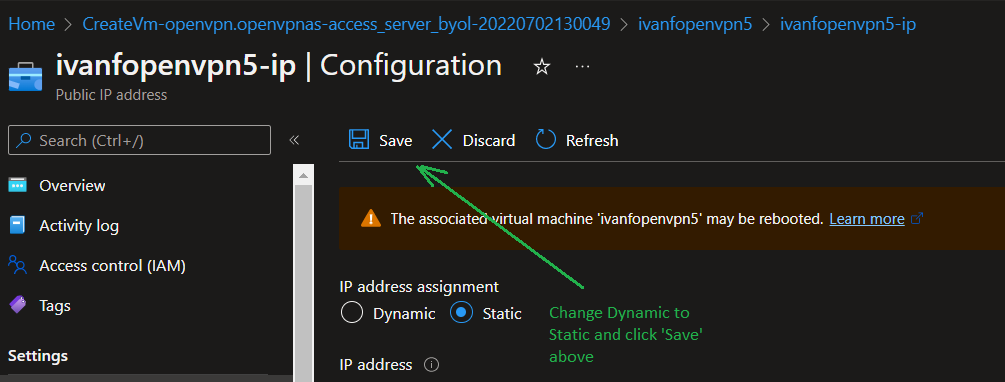 Не забываем нажать кнопку Save
Запускаем у себя на машине консоль и коннектимся к созданному серваку ssh <username>@<ip>. Креды берем из шага 4, IP из шага 11
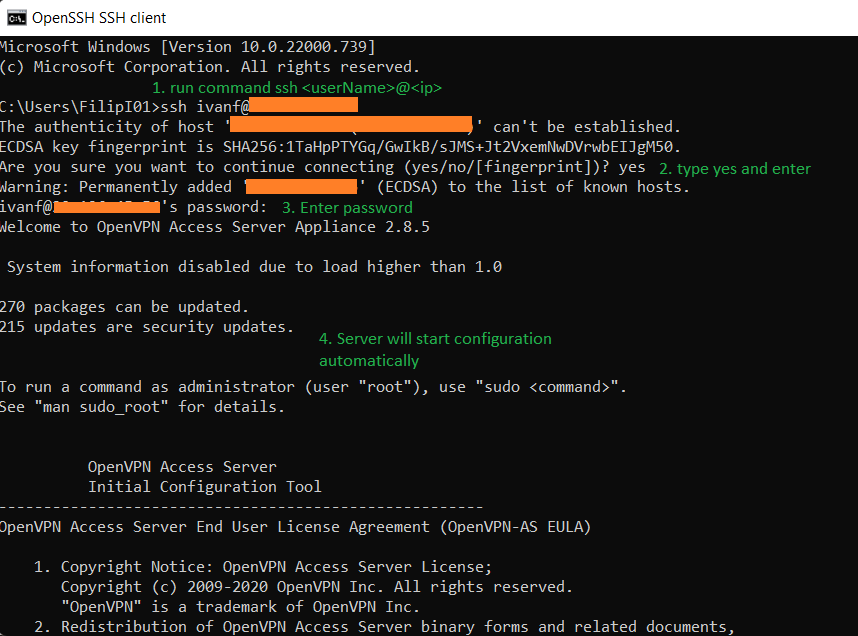 Сервак стартанет конфигурацию автоматически
Далее принимаем лицензионное соглашение и жмем Enter на все остальные вопросы

Последний шаг - задаем пароль для клиентского пользователя openvpn

Если работаем на компе качаем клиента со ссылки ClientUI из шага 14. Соглашаемся с предупреждением о сертификате. Пользователь и пароль из шага 14. Для мобильных девайсов ищем OpenVPN client приложение в app store\google play. Для коннекта в мобильных приложениях так же используем ClientUI, пользователя и пароль из шага 14.