Всем привет!
Я Гена, начинающий тестировщик и с недавнего времени фанат Хабра. В этой статье я буду рассказывать, как с горем пополам и нулевыми знаниями пытался реанимировать офисные принтеры разных мастей и пошива.
Сразу дисклеймер — я не знаток принтеров, все детство с оргтехникой в доме разбиралась мама, а на предыдущих работах были централизованные отделы, которые все нам настраивали. В этой статье мой субъективный опыт и жалкие попытки сделать вверенную мне работу.
Неделя на новом месте в лице офис менеджера и мне дают новую задачу — посмотреть, где и какие у нас принтеры рабочие, настроить их, все что надо чинить — отнести в сервис, сломанное безвозвратно — выставить за адекватную цену на авито.
Всего у нас в офисе 5 принтеров. Два уже были настроены на печать и сканирование по WiFi (все оказалось не так просто, но об этом позднее).
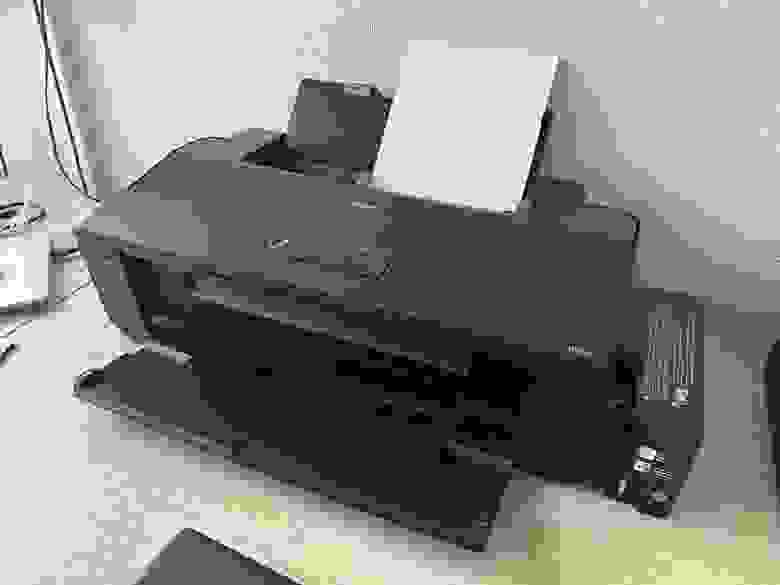
Третий — Epson L1800 (печатает как на А4, так и на А3) оказался одним из самых простых в «починке»: залить еще чернила, скачать драйвер с официального сайта Epson. Сразу устанавливается Epson Printer Connection Checker, где можно проверять состояние принтера. Также сразу после скачивания драйвера запускается прога, которая показывает актуальные обновления драйверов и других плюшек принтера.
Правда спустя 2 недели он в какой‑то день стал «полосить». Это было неприятно, ведь он был самым послушным и если честно — моим любимчиком. Несмотря на то, что он долго печатает и только через провод.
Как справлялся с полосками:
Через Настройки → Bluetooth и устройства → Принтеры и сканеры → Epson L1800 → Доп параметры устройств и принтеров → Правой кнопкой мыши кликаем на нужный принтер → Настройки печати → Вкладка Сервис


На вкладке Сервис найдутся очень полезные функции по проверке дюз и прочистке печатающей головки. Только учтите, что эти процедуры тратят чернила, ваш принтер должен быть заправлен!
Так как принтеры долго стояли без использования часть чернил могла засохнуть, слипнуться и забить печатающую головку, даже если микроскопические частички. Сделал проверку дюз — все было как по инструкции: пропуски печати кое‑где, прерывистая печать.
Прочистил печатающую головку и снова проверка дюз — стало лучше, но не совсем.
Пришлось повторить цикл еще раз и — о чудо! — стало отлично.
Но при обычной печати небольшие неровности оставались. Я снова залез, в теперь уже любимую, вкладку Сервис и начал калибровку печатающей головки. Образец по которому надо править печатается долго и с большим усилием от принтера, но я хотел добиться идеального результата. После всех этих правок принтер снова стал паинькой и все пошло как по маслу. Один готов ✅
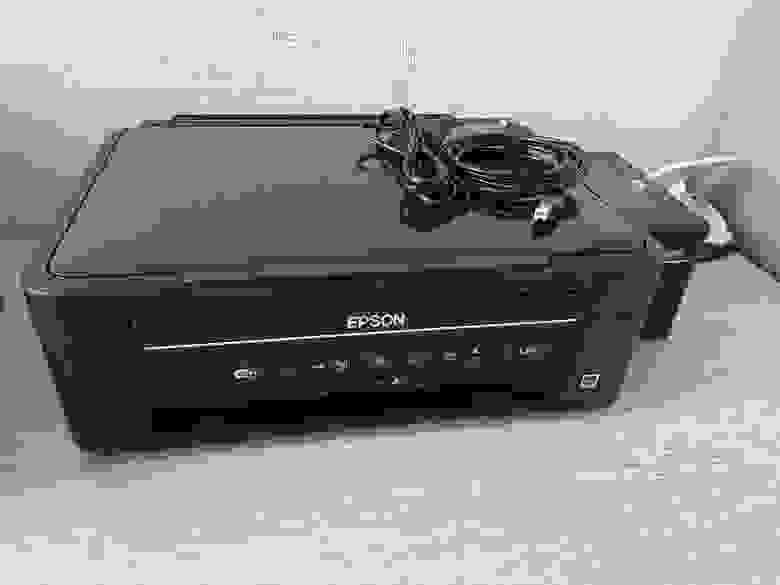
После большого брата (aka Epson L1800), я перешел на младшего — Epson L366. Сразу скажу, что к нему у меня смешанные чувства — он многому меня научил, но какой ценой.
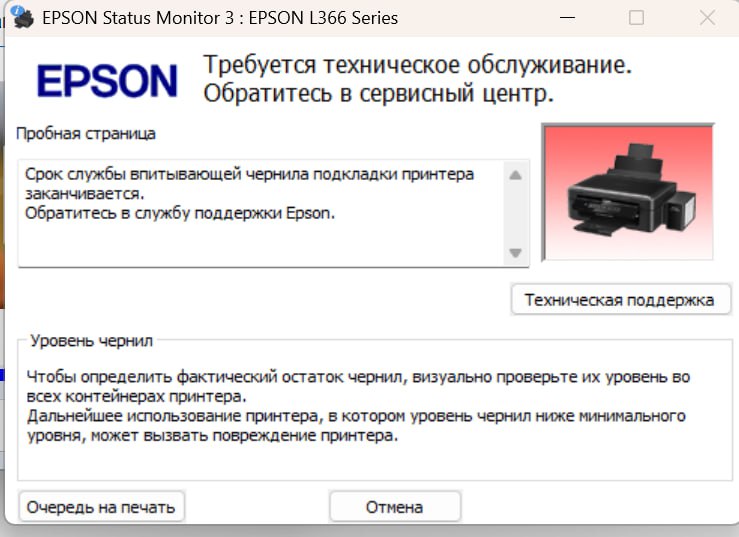
После выполнения стартер пака действий — скачивания драйверов, вылезла ошибка, что срок службы впитывающей чернила подкладки истек и совет обратиться в сервис. Конечно в сервис мне обращаться не очень и хотелось. Все же немного про принтеры я знаю, а именно: что компании всеми способами пытаются сделать невозможным использование совместимых картриджей, повышают цены на оригинальные картриджи и по каждому чиху требуют, чтобы вы пришли в официальный сервис и заплатили за то, что по‑хорошему можно сделать самому. Поэтому я решил поискать в интернете, что это за ошибка такая и с чем ее едят. Все же я тестировщик — улучшать процессы и экономить компании деньги на ошибках — моя задача.
Оказывается не так страшен черт, как его малюют! Нужно было всего-то купить новую подкладку (которая иногда называется памперс
Интересные статьи
Интересные статьи