Это вторая часть серии, первая лежит тут.
В этой части Диего мало рассказывает о кубах, зато много — о том, как Блендер обрабатывает позицию объекта.

Добро пожаловать во второй туториал! Окунёмся в математику, поймём, как работать с масштабом, локацией и прочими изменениями меша в пространстве.
Происходящее в этой части базируется на первой, поэтому если где-то закипит мозг, попробуйте посмотреть в первый туториал. Сегодня мы займёмся кубиками, потом трансформациями объектов в пространстве, а в финале копнём в матрицы.
Подготовка
Подгрузим необходимые модули: как обычно, потребуется bpy, кроме того, radians() из модуля math, и Matrix из mathutilus — ещё одного модуля Блендера.
import bpy
import math
from mathutils import Matrix
Как и раньше, я записываю переменные в отдельный блок, потом делаю блок с функциями, и в конце блок с основных кодом. Функция vert() пока бессмысленна, но она скоро пригодится.
# -----------------------------------------------------------------------------
# Настройки
name = 'Cubert'

# -----------------------------------------------------------------------------
# Функции

def vert(x,y,z):
    """ Создаём вертекс """

    return (x, y, z)


# -----------------------------------------------------------------------------
# Кубокод

verts = []
faces = []


# -----------------------------------------------------------------------------
# Добавляем объект в сцену

mesh = bpy.data.meshes.new(name)
mesh.from_pydata(verts, [], faces)

obj = bpy.data.objects.new(name, mesh)
bpy.context.scene.collection.objects.link(obj)

bpy.context.view_layer.objects.active = obj
obj.select = True
выделение объекта...
...в версиях старше 2.79 реализовано так: obj.select_set(True)
Делаем кубик
Поскольку красивой функции для описания куба не существует, придётся вбить значения для него ручками. Но нас посетила удача: всего-то шесть граней да восемь вершин.
существует, но...
если мы задались целью просто бахнуть кубик, вероятно, влупить значения вручную будет действительно проще.
verts = [vert(1.0, 1.0, -1.0),
         vert(1.0, -1.0, -1.0),
         vert(-1.0, -1.0, -1.0),
         vert(-1.0, 1.0, -1.0),
         vert(1.0, 1.0, 1.0),
         vert(1.0, -1.0, 1.0),
         vert(-1.0, -1.0, 1.0),
         vert(-1.0, 1.0, 1.0)]

faces = [(0, 1, 2, 3),
         (4, 7, 6, 5),
         (0, 4, 5, 1),
         (1, 5, 6, 2),
         (2, 6, 7, 3),
         (4, 0, 3, 7)]
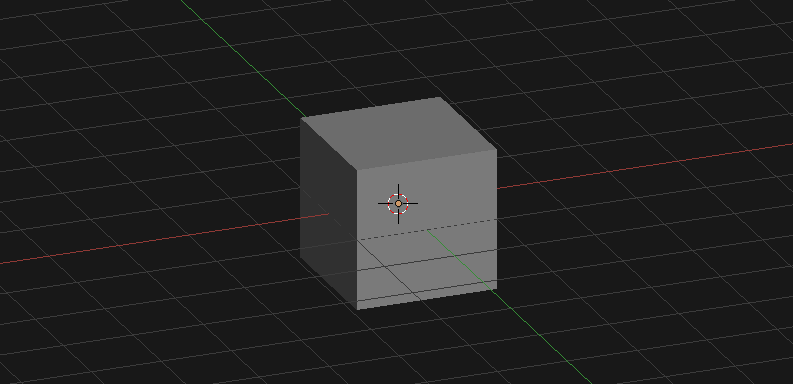
Запустите скприт, и полюбуйтесь результатом. Это было несложно, а теперь попробуем с ним что-нибудь сделать.
Центр объекта
У каждого объекта есть центральная точка, и её координаты характеризуют положение объекта в пространстве. То есть, когда мы говорим про координаты объекта, на самом деле мы говорим про координаты его центральной точки. Ну и меш располагается не в глобальных координатах, а относительно центральной точки объекта.
Звучит странновато? Вот иллюстрация:
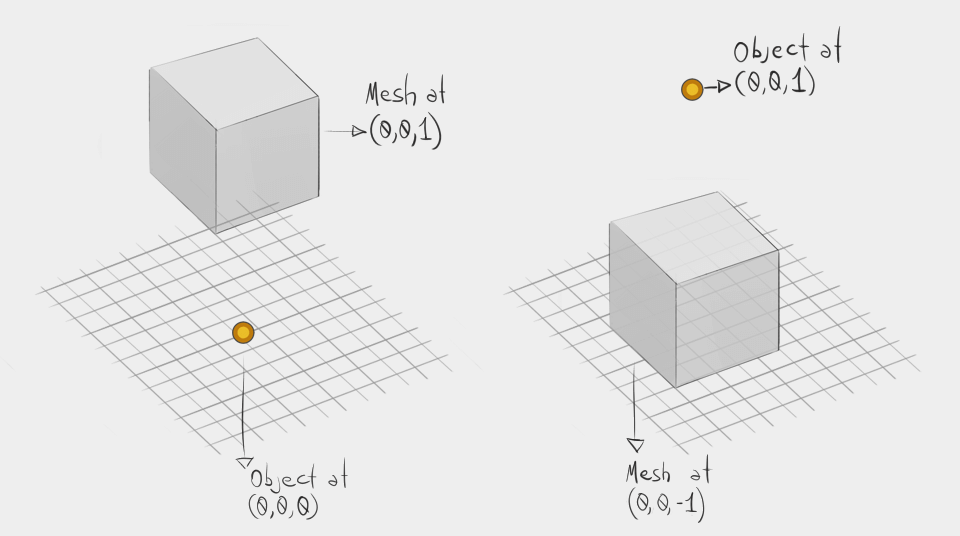
Оранжевая точка, она же центр объекта, располагается на координатной сетке, и имеет нулевые координаты, а во втором случае поднята по оси Z на единицу. При этом любопытно происходящее с мешем: в обоих случаях он смещён по Z на единицу, во втором случае — на минус единицу. Если бы его координаты были нулевыми, он бы располагался на сетке в первом случае, и поднялся бы над ней во втором случае. То есть в обоих случаях располагался бы возле центра объекта. Таким образом: расположение меша привязано к центру объекта, но не зависит от места самого объекта.
С этим знанием мы можем сделать две вещи:
изменить расположение меша относительно объекта. То же самое, что проиходит в режиме редактирования.
изменить локацию центра объекта. Меш останется в глобальных нулевых координатах, центре мира, так сказать.
Начнём с меша, а я продолжу называть эту операцию смещением.
offset = (0, 0, 1)

def vert(x,y,z):
    """ Создаём вершинку """

    return (x + offset[0], y + offset[1], z + offset[2])
Допишем переменную, определяющую смещение, и воткнём её в функцию, считающую координаты вершин.
Смещение по оси Z приподнимет кубик до центра объекта и координатной плоскости.

А теперь перенесём центр объекта, оставив меш в том же месте. Но мы не можем перемещать центр объекта напрямую, так как его координаты — суть координаты самого объекта.
Сделаем хитро: сместим координаты объекта, а координаты вертексов изменим на противоположное значение.
obj.location = [i * -1 for i in offset]Положение — кортеж из трёх координат, так что нужно вычислить каждую отдельно.
Запустим код ещё раз. Куб вернулся в центр сцены, но визуализация центра объекта, да и сам объект сместились вниз, на позицию (0, 0, ‑1).

Поскольку смещение меша положительное, объект получает отрицательную координату. Соответсвтенно, если сместить меш в минус, центр объекта, наоборот, поднимеся. Попробуйте такое смещение:
offset = (0, 0, -5)
Как быть, если мы хотим изменить и позицию объекта, и позицию меша? Понадобится ещё одна переменная для смещения, которую мы сможем положить в координаты меша. Чутка всё перепишем, заодно приведём в порядок код:
origin_offset = (0, 0, -5)
mesh_offset = (1, 0, 0)

def vert(x,y,z):
    """ Создаём вершинку """

    return (x + origin_offset[0], y + origin_offset[1], z + origin_offset[2])


obj.location = [(i * -1) + mesh_offset[j] for j, i in enumerate(origin_offset)]
Заметьте, что для прохода по списку мы используем не range(), а enumerate().
Можно ещё поиграться с vert(), но настало время узнать о другом способе работать с мешами и объектами в пространстве. Способе, который быстрее и удобнее.
Встречайте матрицы.
Матрицы.

В математике матрица — прямоугольная таблица из чисел (и иногда других элементов). Матрицы складываются, вычитаются друг из друга, умножаются. Везде, где вы найдёте математику, вы наверняка встретите и матрицы.
Ну, а поскольку мы здесь собрались ради компьютерной графики, матрицы нас заботят в качестве сущностей, определяющих положение объектов в пространстве: вращение, мастштабирование, перемещение. Матрицы для трансформации объектов называются матрицами линейных преобразований.
Поворот, масштаб и положение объекта определено матрицами в зависимости от системы координат. Даже если транформаций с объектом ещё не происходило, у объекта есть матрица World Matrix.
Вообразим какой-нибудь объект. Его координаты — (0, 0, 0), масштаб 1:1, а повёрнут он на ноль градусов по всем осям. Во-первых, эти данные хранятся в матрице, а во-вторых — эта матрица — нулевые координаты сцены, относительно которых происходят преобразования остальных объектов, а в третьих — она-то есть World Matrix.
Координаты сцены и есть глобальные координаты в Блендере. Существуют другие координатные пространства, но про них мы поговорим позже.
Для работы с матрицами не обазательно супер-хорошо понимать, что это: разработчики Блендера придумали класс Matrix, который выполняет большую часть работы вместо нас. Возможно, вы даже не увидите матрицы вовсе. Если математика не интересна, можно сразу перейти к разделу "Соберём всё в кучу".
Если вы ещё здесь, предлагаю поиграть с самой идеей матриц. Добавим какой-нибудь объект комбинацией клавиш Ctrl+A. Выделим его, копипастнем и запустим скрипт ниже.
import bpy

print('-' * 80)
print('World Matrix \n', bpy.context.object.matrix_world)
А вот что появится в терминале:
--------------------------------------------------------------------------------
World Matrix
<Matrix 4x4 (1.0000, 0.0000, 0.0000, 0.0000)
            (0.0000, 1.0000, 0.0000, 0.0000)
            (0.0000, 0.0000, 1.0000, 0.0000)
            (0.0000, 0.0000, 0.0000, 1.0000)>
Пока объект остаётся на месте, его матрица будет как у "воображаемого" объекта. Матрицы типа такой (нули и диагональ из единиц) математики называют единичными матрицами. Это нулевое состояние объекта: он не повёрнут, находится в нулях глобальных координат, и имеет свой родной масштаб.
Теперь подвигаем объект куда-нибудь, и снова запустим скрипт.
--------------------------------------------------------------------------------
World Matrix
<Matrix 4x4 (1.0000, 0.0000, 0.0000, -8.8360)
            (0.0000, 1.0000, 0.0000, -1.1350)
            (0.0000, 0.0000, 1.0000,  8.9390)
            (0.0000, 0.0000, 0.0000,  1.0000)>
Значения матрицы изменятся в зависимости от того, куда вы переместили объект. Последняя колонка содержит в себе X, Y и Z координаты объекта.
Сбросим перемещение хоткеем Alt+G, и поменяем объекту масштаб:
--------------------------------------------------------------------------------
World Matrix
<Matrix 4x4 (0.7280,  0.0000, 0.0000, 0.0000)
            (0.0000, -1.4031, 0.0000, 0.0000)
            (0.0000,  0.0000, 1.7441, 0.0000)
            (0.0000,  0.0000, 0.0000, 1.0000)>
Теперь в последней колонке нули, но поменялись значения в диагонали: так же по X, Y и Z.
C поворотом сложнее, так как поворот по одной оси тянет за собой изменения на двух других. Поворот за пределами нашего туториала, но для любителей математики я оставлю в конце пару ссылок.
--------------------------------------------------------------------------------
World Matrix
<Matrix 4x4 (-0.9182,  0.3398, -0.2037, 0.0000)
            (-0.2168, -0.8612, -0.4597, 0.0000)
            (-0.3316, -0.3780,  0.8644, 0.0000)
            ( 0.0000,  0.0000,  0.0000, 1.0000)>
Вам может быть любопытно, зачем четвёртая строка? Прямо говоря, матрицы для преобразований трёхмерного пространства на самом делё четырёхмерны. Это хитрость, позволяющая матрице работать в трёхмерном мире для комплексных изменений. Не буду вдаваться в детали, но оставлю ещё ссылок, описывающих происходящее. А прямо сейчас не важно: эта строка не планирует меняться.
Вот картинка, описывающая различные трансформации объекта:

Использование матриц
Матрицы трансформации могут собраться в одну супер-матрицу, учитывающую все изменения объекта. Если мы возьмём матрицу мира и умножим её на матрицу трансформаций объекта, получим новую, меняющую параметры объекта.
Ну, или сделаем это кодом:
obj.matrix_world @= some_transformation_matrixДостанем импортированный класс Matrix, и посмотрим, как его использовать для создания матриц.
Перемещение
Самое — простое перемещать объекты! Нам понадобится метод Translation с вектором (кортежем) значений для каждой оси.
translation_matrix = Matrix.Translation((0, 0, 2))
obj.matrix_world @= translation_matrix
Масштабирование
Требует трёх аргументов. Первый — коэффициент масштабирования. Второй — размер матрицы, он может быть как 2 (2х2), так и 4 (4х4). Но поскольку мы работаем с трёхмерными объектами, размер матрицы всегда будет равен четырём. Третий аргумент объясняет, будет ли масштабирование вообще, и по какой оси. Если ноль — не будет, а если единица — будет.
scale_matrix = Matrix.Scale(2, 4, (0, 0, 1)) # Scale by 2 on Z
obj.matrix_world @= scale_matrix
Поворот
Для поворота аргументы похожи на аргументы масштабирования. Первый будет углом поворота в радианах, второй так же размером матрицы, а третий осью вращения. Задать ось можно как вектором, так и строкой, типа 'X', 'Y' или 'Z'.
rotation_mat = Matrix.Rotation(math.radians(20), 4, 'X')
obj.matrix_world @= rotation_mat
Соберём всё в кучу
Мы можем применить все трансформации друг за другом, перемножив матрицы. Но важно соблюдать порядок, иначе результат будет странным. Сначала перемещение, потом вращение, а потом масштабирование. Если что-то пошло не по плану, первым делом посмотрите на порядок, в котором вы это делали.
translation = (0, 0, 2)
scale_factor = 2
scale_axis = (0, 0, 1)
rotation_angle = math.radians(20)
rotation_axis = 'X'

translation_matrix = Matrix.Translation(translation)
scale_matrix = Matrix.Scale(scale_factor, 4, scale_axis)
rotation_mat = Matrix.Rotation(rotation_angle, 4, rotation_axis)

obj.matrix_world @= translation_matrix @ rotation_mat @ scale_matrix
Матрицы могут трансформировать сам меш. Всё, что понадобится для этого — transform() :
obj.data.transform(Matrix.Translation(translation))Матрицы комбинируются умножением, преобразуя несколько параметров за один проход.
obj.data.transform(translation_matrix @ scale_matrix)
Matrix реализован на C, поэтому он быстрее варианта с переписыванием координат каждой вершинки. А ещё это всего одна строчка кода!
Прекрасно!
Финальный код
import bpy
import math
from mathutils import Matrix

# -----------------------------------------------------------------------------
# Настройки

name = 'Cubert'

# Origin point transformation settings
mesh_offset = (0, 0, 0)
origin_offset = (0, 0, 0)

# Matrices settings
translation = (0, 0, 0)
scale_factor = 1
scale_axis = (1, 1, 1)
rotation_angle = math.radians(0)
rotation_axis = 'X'


# -----------------------------------------------------------------------------
# Функции

def vert(x,y,z):
    """ Make a vertex """

    return (x + origin_offset[0], y + origin_offset[1], z + origin_offset[2])


# -----------------------------------------------------------------------------
# Кубокод

verts = [vert(1.0, 1.0, -1.0),
         vert(1.0, -1.0, -1.0),
         vert(-1.0, -1.0, -1.0),
         vert(-1.0, 1.0, -1.0),
         vert(1.0, 1.0, 1.0),
         vert(1.0, -1.0, 1.0),
         vert(-1.0, -1.0, 1.0),
         vert(-1.0, 1.0, 1.0)]


faces = [(0, 1, 2, 3),
         (4, 7, 6, 5),
         (0, 4, 5, 1),
         (1, 5, 6, 2),
         (2, 6, 7, 3),
         (4, 0, 3, 7)]


# -----------------------------------------------------------------------------
# Добавляем объект в сцену

mesh = bpy.data.meshes.new(name)
mesh.from_pydata(verts, [], faces)

obj = bpy.data.objects.new(name, mesh)
bpy.context.scene.collection.objects.link(obj)

bpy.context.view_layer.objects.active = obj
obj.select = True

# -----------------------------------------------------------------------------
# Перемещаем меш, перемещая центральную точку

obj.location = [(i * -1) + mesh_offset[j] for j, i in enumerate(origin_offset)]


# -----------------------------------------------------------------------------
# Волшебство матриц

translation_matrix = Matrix.Translation(translation)
scale_matrix = Matrix.Scale(scale_factor, 4, scale_axis)
rotation_mat = Matrix.Rotation(rotation_angle, 4, rotation_axis)

obj.matrix_world @= translation_matrix @ rotation_mat @ scale_matrix


# -----------------------------------------------------------------------------
# Волшебство матриц (для меша)

# Сними решётку с нижней строки, чтобы погрузиться в него
# obj.data.transform(translation_matrix @ scale_matrix)
Заключение
Несколько ссылок с возрастающей сложностью про матрицы:
World Matrix Documentation on Blender’s API
Computerphile’s video on Matrices
Matrices (Wikipedia)
Transformation Matrices (Wikipedia)
Matrix Multiplication (Wikipedia)
Scratchapixel’s lesson on matrices
Coding Labs’article on Projection Transformation Matrices
Пара вещей, на которых можно потренироваться:
Сделайте цикл из этого кода, так, чтобы несколько кубиков расположились типа волны, или хитро повернулись.
Воспользуйтесь матрицами для перемещения центра объекта
Попробуйте отмасштабировать объект без матриц и координат объекта (вам пригодится функция
vert())Попробуйте применить матрицу одного объекта к другому.
В следующем туториале займёмся икосаэдром, и аппроскимацией его до состояния шара.
Оригинал статьи (автор не прикрутил к сайту сертификат, браузер может ругаться.)
Первая часть: меши с Python & Blender: двумерная сетка