В 2024 году компания АйПиМатика приступила к продаже линейки VoIP-шлюзов для аналоговых и цифровых телефонных линий под брендом IPmatika (серия IGW).
Несмотря на то, что аналоговая телефония уходит в прошлое, в некоторых проектах требуется реализация совместимости с АТС, городскими медными линиями и телефонами старого поколения. Например, это актуально в тех случаях, когда структурированная кабельная сеть государственного учреждения или промышленного предприятия уже построена, а мероприятия по ее демонтажу и переоснащению приведут к неоправданным затратам.
В таком случае целесообразно использовать существующую кабельную сеть и осуществить постепенную миграцию на VoIP-оборудование. Эти задачи с успехом могут быть решены с помощью шлюзов IPmatika серии IGW. Различные по емкости модели шлюзов применяются как в небольших компаниях — в качестве абонентских адаптеров ATA, так и в качестве клиентских устройств провайдеров, а также в составе телефонных узлов операторов.
В данной статье мы рассмотрим элементы настройки линейки абонентских FXS-шлюзов, которая представлена моделями с емкостью от 2 до 144 портов.
Модельный ряд представлен изделиями с 2, 4, 8 портами (для настольной установки), 16, 24, 32 портами (для монтажа в стойку 19” и телекоммуникационные шкафы) и 48, 72, 96, 120, 144 портами (для использования в конфигурации подключения к кросс-панелям в операторских узлах). Шлюзы с емкостью до 32 портов имеют аналоговые разъемы RJ-11 для линий. Шлюзы с емкостью 48 портов и выше не имеют портов RJ-11 и используют разъемы TELCO для подключения к коммутационным узлам.
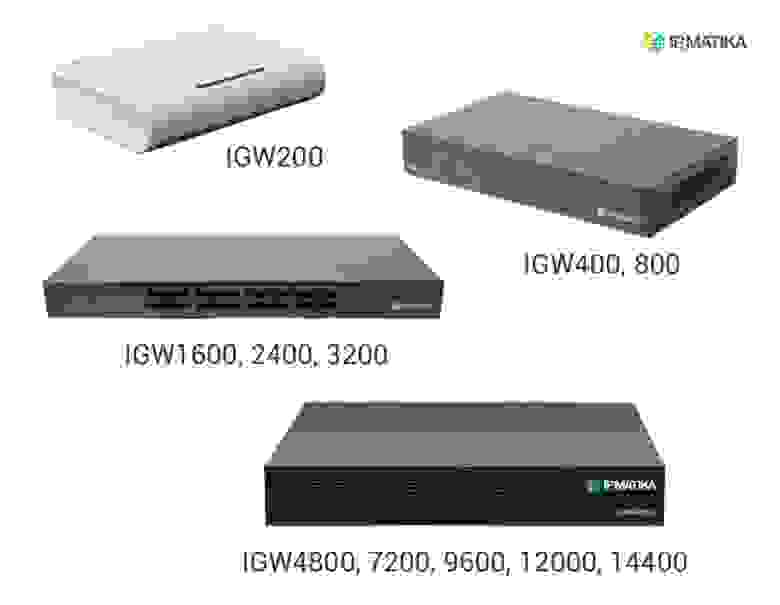
Несмотря на столь большое разнообразие по емкости линий все шлюзы очень легко настраиваются с помощью веб-браузера и имеют унифицированный веб-интерфейс, который в понятном виде позволяет производить управление и обслуживание устройств в процессе эксплуатации. Все шлюзы поддерживают функции автоматической настройки и централизованного управления.
Для первоначальной настройки шлюза устройство требуется подключить в сеть электропитания 220 В, а также к локальной сети или ПК для настройки сетевого интерфейса. Далее необходимо произвести правильную настройку сетевого интерфейса. На сетевой адаптер ПК следует назначить адрес в пределах сети одного из адаптеров.
Вход в веб-панель и создание логина и пароля основной учетной записи
В заводской конфигурации шлюз имеет статический IP-адрес 192.168.1.101 на интерфейсе LAN1 и адрес 192.168.0.101 на интерфейсе LAN2. Конфигурирование адреса выполняется в панели настройки сетевых параметров Меню –> Системные инструменты –> Сеть. При первом входе в веб-панель управления шлюзом в заводской конфигурации требуется задать имя и пароль основного пользователя — суперпользователя шлюза. Данный пользователь будет иметь полный доступ ко всем настройкам системы.
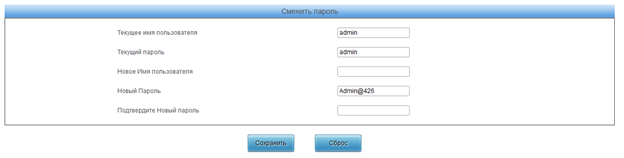
После создания имени и пароля суперпользователя система предложит войти в панель уже с новыми учетными данными. Для большей безопасности настоятельно рекомендуем изменить имя администратора шлюза и задать сложный пароль. После изменения пароля и входа с новыми учетными данными можно приступать к настройке сетевого адреса шлюза.
Настройка сетевого интерфейса
Для работы шлюза в определенной локальной телефонной сети интерфейсу шлюза необходимо назначить требуемый IP-адрес или установить режим DHCP. Также следует задать маску сети и адрес сервера разрешения имен DNS при необходимости. Сетевые интерфейсы шлюза могут быть установлены в режим динамического получения сетевого адреса по протоколу DHCP либо PPPoE. Данный режим часто используется операторами услуг.
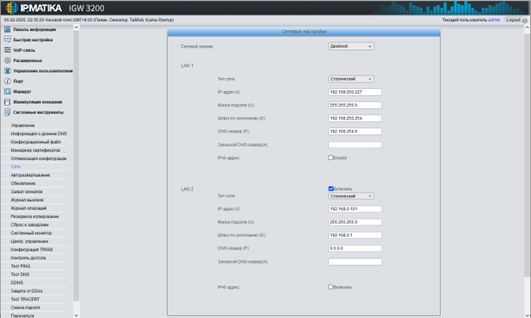
При необходимости шлюзу может быть присвоен адрес IPv6.
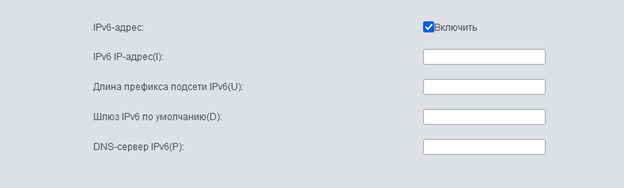
После настройки IP-адреса шлюз предложит перезагрузку. После настройки шлюз будет доступен по новому указанному адресу. При необходимости может быть назначен второй адрес, который будет использоваться в тех случаях, когда один шлюз должен подключаться к различным VoIP-серверам, расположенным в различных сегментах или отдельных локальных сетях. Имея доступ к шлюзу по новому назначенному IP-адресу, можно выполнить настройку подключения к SIP-серверу и регистрацию портов.
Настройка подключения к SIP-серверу
Использование многоканального FXS-шлюза в VoIP-инфраструктуре предприятия чаще всего подразумевает регистрацию каждого порта на учетных записях на сервере SIP. Шлюзы серии IGW также поддерживают регистрацию всего устройства по одной учетной записи SIP — канала с авторизацией по логину и паролю. Также поддерживается регистрация групп портов. Для настройки регистрации SIP в веб-интерфейсе шлюза перейдите в раздел VoIP-связь –> SIP-сервер.

Нажмите кнопку Добавить и в панели укажите адрес сервера SIP, на котором будет производиться регистрация.
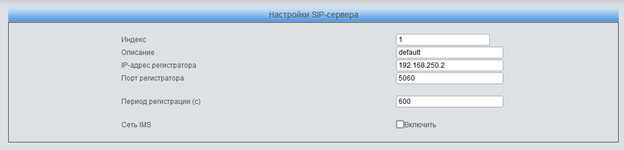
После указания сервера SIP перейдите в раздел Порт –> FXS. В веб-панели данного раздела находится таблица настроек портов FXS.
Настройка портов
Для настройки портов шлюза перейдите в раздел Порт –> FXS. В заводской конфигурации портам FXS назначены номера, начиная в 8001. Данные порты в конфигурации по умолчанию только назначены, но не регистрируются ни на одном SIP-сервере.
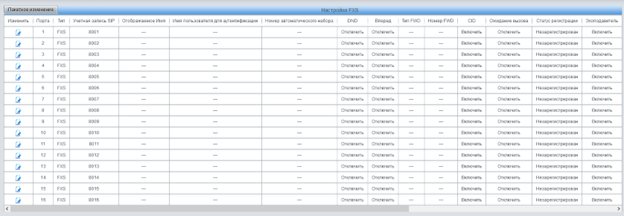
Для настройки регистрации порта необходимо в разделе Изменить таблицы портов нажать на иконку редактирования порта. В панели настроек порта необходимо задать параметры для регистрации порта FXS на учетной записи SIP-сервера VoIP. Обычно это Учетная запись SIP (Номер), Имя, Пароль, Имя аутентификации. Также выберите сервер SIP, заданный на предыдущем этапе для регистрации.
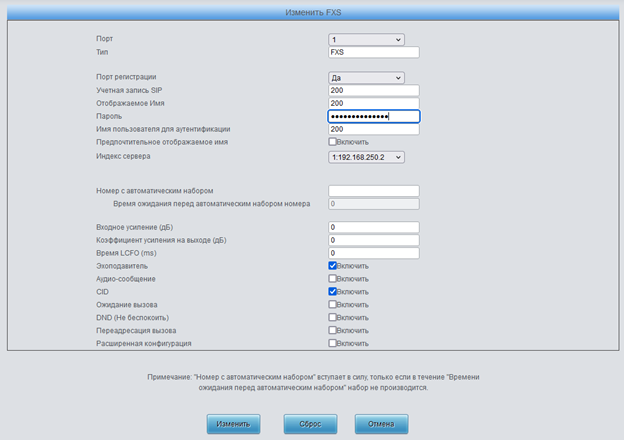
Настройки портов можно редактировать как каждый отдельно, так и для нескольких портов одновременно с помощью кнопки Пакетное изменение.
Пакетное редактирование регистрации портов на SIP-сервере
После нажатия кнопки Пакетное изменение отобразится панель редактирования настроек нескольких портов, в которой можно будет задать начальные и конечные значения (по порядку) учетных записей SIP для FXS-портов. Также существует возможность задания паролей в пакетном режиме, с помощью номерного значения и функции Правило пакетного создания паролей для аутентификации. Но следует учитывать, что данный способ небезопасен, и пароли, скорее всего, потребуется задавать вручную, редактируя настройку каждого порта в таблице.
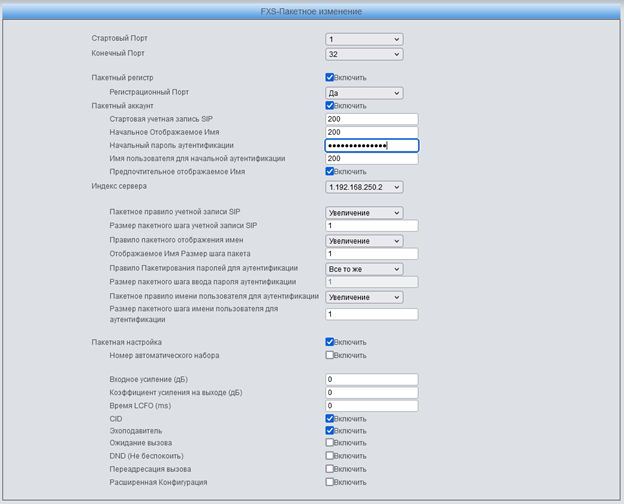
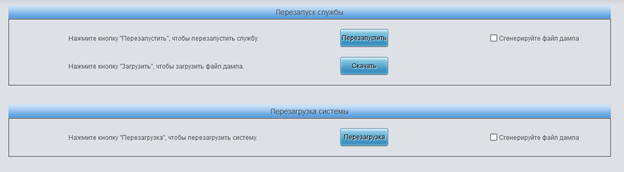
После задания параметров необходимо нажать кнопку Применить и принудительно выполнить перезапуск служб шлюза для процесса регистрации на сервере. Для перезапуска перейдите в панель Системные инструменты –> Перезапуск.
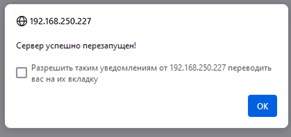
При успешном применении параметров в браузере отобразится всплывающее сообщение.
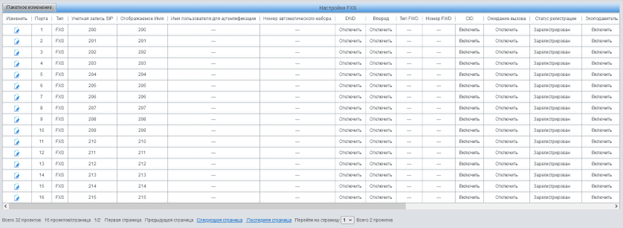
В поле Статус регистрации в таблице настройки портов FXS должно отобразиться значение Зарегистрирован. При возникновении ошибки либо неудачной регистрации в данном столбце напротив каждого порта будет отображен соответствующий статус.
Состояние зарегистрированных линий также можно отследить в разделе Панель информации –> Статус линий.
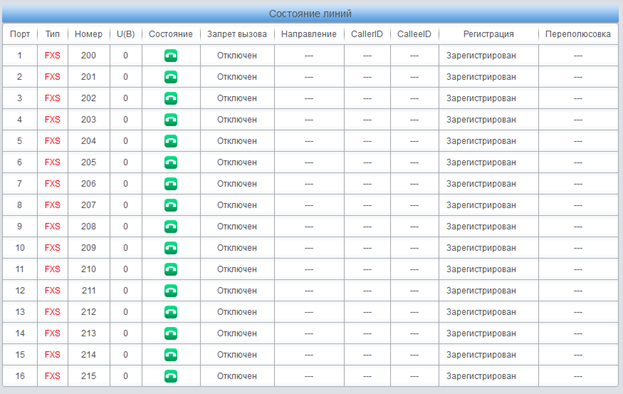
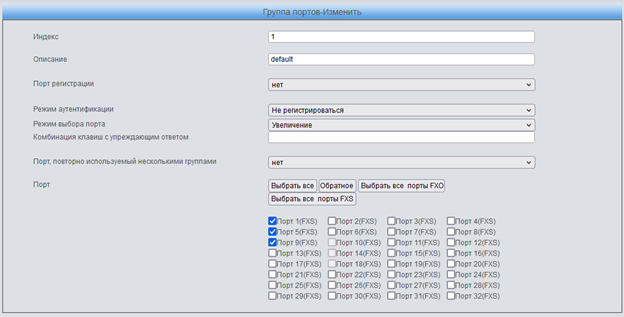
После успешной регистрации портов можно подключать аналоговые телефоны к разъемам RJ-11 и совершать вызовы. Порты могут быть объединены в группу, в которую вызовы будут поступать по указанной модели: одновременно либо последовательно. Данная настройка производится в разделе Порт –> Группа портов, но, как правило, обычно она выполняется на стороне сервера SIP с использованием группы вызова нескольких абонентов либо функции очередей вызовов.
Также при необходимости может быть назначена маршрутизация между портами либо группами портов и серверами VoIP. Наряду с маршрутизацией можно настроить модификацию вызывающего и вызываемого номеров CallerID и CalleeID. После настройки портов шлюз готов к работе.
Далее, при необходимости, можно настроить дополнительные параметры (например, кодеки, параметры пакетизации), создать и загрузить конфигурационные файлы для дальнейшей автоматической настройки шлюза в условиях корпоративной инфраструктуры, настроить параметры удаленного или централизованного управления.
Поддерживаемые кодеки
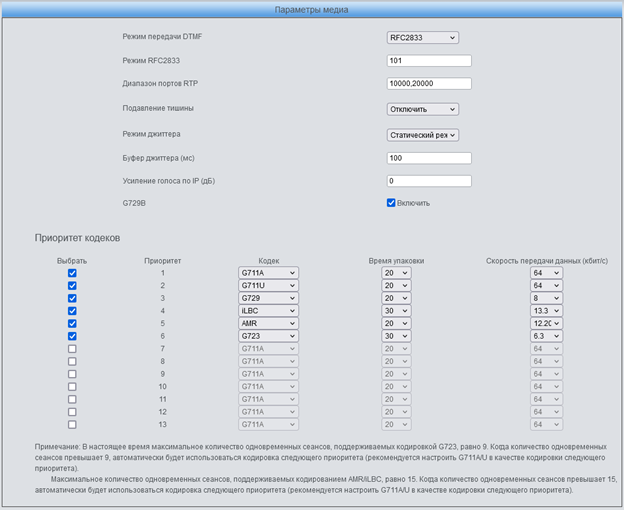
Шлюзы поддерживают широко распространенные кодеки G.711, 722, 723, 726 и 729, а также GSM, AMR, iLBC, ADCPM, которые можно задать в панели VoIP-связь –> Настройки медиа. Кроме указания приоритета кодека можно задать параметр времени пакетизации и скорость потока для каждого типа. Выбор кодека должен определяться с учетом соответствия поддерживаемым кодекам на стороне провайдера. Чаще всего провайдерами либо корпоративными АТС используется группа кодеков G.711A, G.711U. Тем не менее, иногда провайдеры поддерживают и рекомендуют в первом приоритете использовать кодеки G.729, G.722 для оптимизации пропускной способности каналов.
Автоматическая настройка Autoprovision
Ручная настройка шлюзов, особенно в массовом применении — это большой объем однотипной работы, поэтому системные администраторы часто прибегают к средствам автоматического развертывания оборудования (Autoprovision). Для автоматической настройки шлюза в корпоративной среде в устройствах разработан механизм Autoprovision с помощью конфигурационных файлов. Файл имеет структуру типа параметр-значение, в котором можно указать практически все настройки, доступные в конфигурационной панели шлюза. Файл может быть помещен в централизованное файловое хранилище и загружен с помощью опций DHCP или вручную с использованием протоколов FTP, TFTP, HTTP.
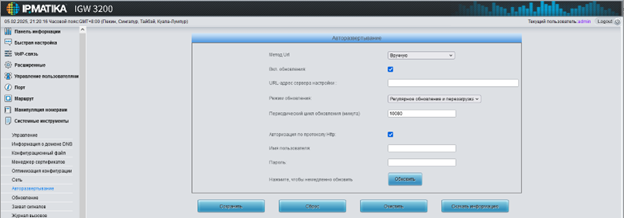
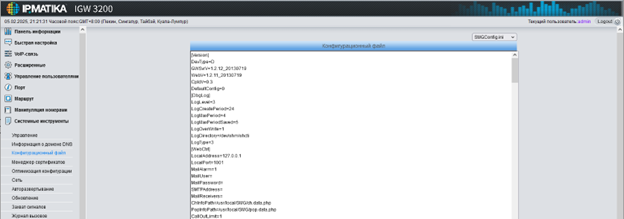
Прежде чем производить автоматическую настройку, необходимо создать либо получить текстовый файл с конфигурационными параметрами. Файл конфигурации можно создать по рекомендациям либо загрузить из соответствующего раздела шлюза Системные инструменты –> Конфигурационный файл.
Текстовый редактор конфигурации
Раздел Системные инструменты –> Конфигурационный файл позволяет сохранить, а также отредактировать параметры шлюза. Для экспорта конфигурационных параметров шлюза в панели управления размещен встроенный инструмент редактирования и загрузки конфигурационной информации в текстовом виде. Список конфигурационных данных в виде параметр-значение доступен в текстовом редакторе и позволяет оперативно произвести редактирование необходимой настройки.
Таким образом, информацию о конфигурации можно отредактировать с помощью встроенного редактора, а также загрузить в виде файла для последующей автоматической конфигурации шлюза.
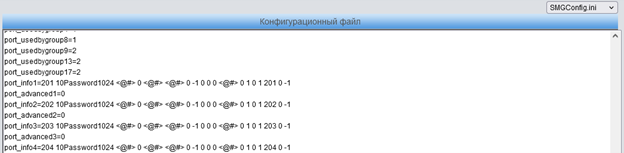
Следует обратить внимание на то, что пароли регистраций SIP доступны в текстовом редакторе в открытом виде. Это следует учитывать при предоставлении доступа к устройству.
Резервное копирование и восстановление
Для защиты системы корпоративной телефонии от последствий сбоев и при выходе оборудования из строя системные администраторы используют резервное копирование, которое позволяет быстро восстановить работоспособность после сброса либо замены устройства.
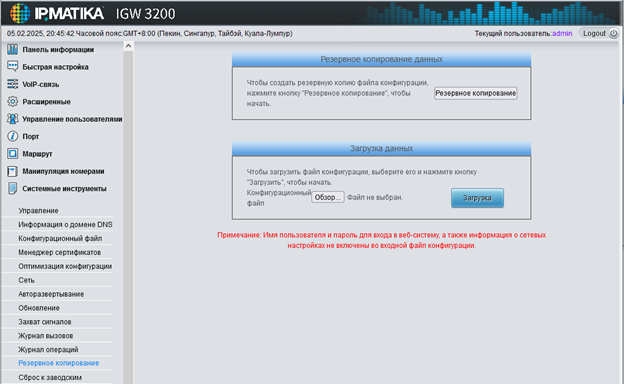
Резервное копирование шлюзами поддерживается с помощью архива настроек в нечитаемом (бинарном) виде. В разделе Системные инструменты –> Резервное копирование расположена панель, которая позволяет создать архив конфигурации шлюза в зашифрованном бинарном виде и сохранить его на ПК или внешний носитель. При необходимости архив копии конфигурации шлюза можно восстановить, загрузив и применив его в разделе Загрузка данных. Это может использоваться, например, после сброса шлюза к заводским настройкам.
Резервное копирование позволяет не потерять данные при внесении в конфигурацию некорректных изменений и потере доступа к элементам управления шлюза, а также в случае необходимости восстановления конфигурации, когда не используется настройка с помощью Autoprovision.
Поддержка протоколов SNMP
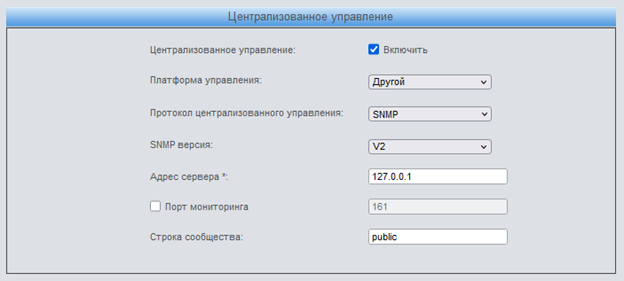
Для подключения к системам мониторинга и централизованного управления в шлюзах серии IGW реализован протокол SNMP. Устройства поддерживают протокол SNMP версий 1, 2, 3. Настройка параметров SNMP-соединения находится в разделе Системные инструменты –> Центр. управление. В панели Централизованное управление можно задать параметр Платформа управления: DCMS или SNMP. Для подключения к DCMS необходимо иметь доступ к развернутой системе централизованного управления.
Для управления по протоколам SNMP необходимо указать параметры авторизации и использовать таблицу OID.
Настройка по протоколу TR-069
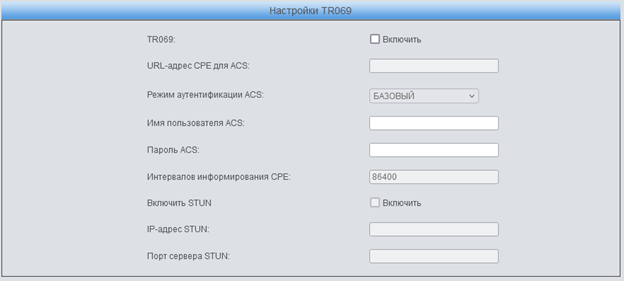
Для удаленной настройки и управления шлюзом по протоколу CWMP в шлюзе предусмотрена поддержка стандарта TR-069. Соответствующая панель настройки расположена в меню Системные инструменты –> Конфигурация TR-069.
Данный инструмент позволяет задать режим аутентификации, параметры авторизации, а также интервал обновления.
Инструменты диагностики и отладки
Для разрешения проблем при некорректной работе шлюза либо при сбоях вызовов предусмотрен инструмент диагностики и отладки, который расположен в меню Системные инструменты –> Захват сигналов. Данный инструмент необходимо использовать в случаях, когда не поступают вызовы от SIP-сервера на шлюз либо от шлюза — к SIP-серверу. Для диагностики необходимо в данной панели выбрать тип создаваемого журнала и порт, затем нажать кнопку Старт. После нажатия кнопки Старт совершите вызов, затем нажмите кнопку Стоп. Произойдет загрузка требуемого файла отладочного архива с дампом звукового потока либо файлом сетевой трассировки.
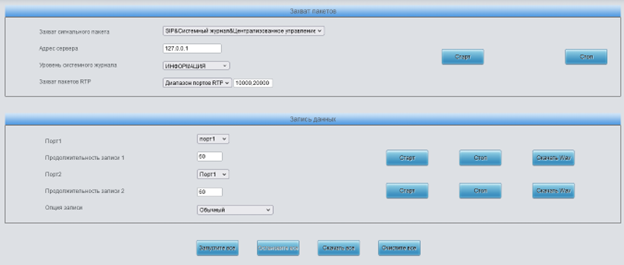
Данный инструмент также позволяет создать отладочный архив всех процессов. Для этого последовательно нажмите под панелью кнопки Запустить все, Завершить и Скачать все. После загрузки и распаковки отладочного архива сетевой дамп можно открыть инструментом Wireshark, а голосовой дамп — инструментом Audacity.
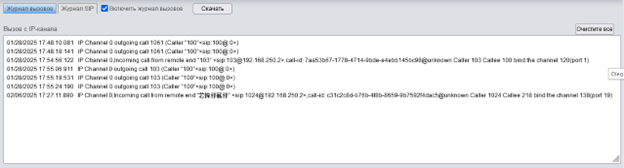
Кроме инструмента создания архива для диагностики шлюз позволяет выполнить визуальную трассировку вызовов в текстовом окне в разделе Журналы вызовов –> Журнал SIP. Здесь будет видна отладочная информация при каждом вызове с указанием времени вызова, номеров вызывающего и вызываемого абонентов.
Создание пользователей и назначение прав
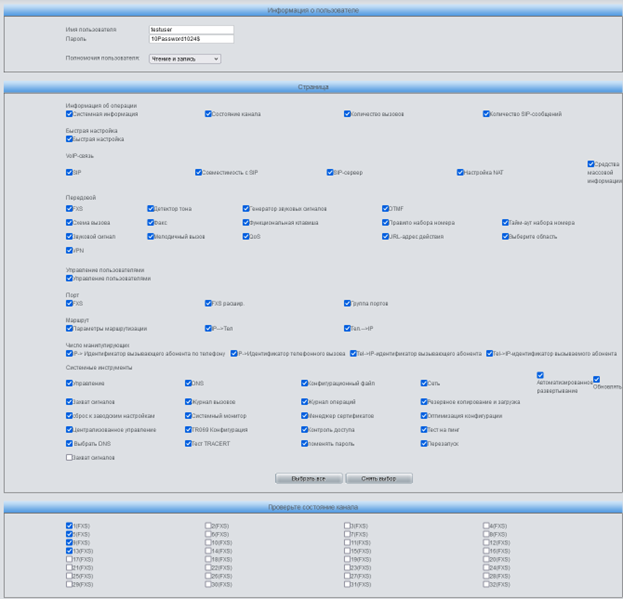
Выполнять настройки шлюза можно с помощью входа в систему с учетной записью суперпользователя. Но при этом пользователю доступны все настройки, включая конфигурационные данные и пароли в открытом виде. Это не всегда уместно по соображениям безопасности. Поэтому суперпользователь может создавать в системе пользователей более низкого уровня с определением конкретных прав на действия и доступ к определенным настройкам. Настройка прав доступа может быть выполнена для режима чтения и записи. Также управление доступом позволяет назначить создаваемому пользователю права на действия с определенными портами шлюза.
Для полноценного изучения функций и правильной настройки к данному оборудованию разработаны руководства, учебные материалы и другая документация на русском языке. Также периодически выходят видеоролики, посвященные различным техническим аспектам работы со шлюзами IPmatika серии IGW.
В данной статье мы рассмотрели лишь основные настройки и последовательность настройки шлюза для соединения и регистрации портов на учетных записях SIP-сервера предприятия. Расширенные настройки будут рассматриваться в наших следующих публикациях.