Автор статьи: технический руководитель проектов внедрения 1С:ERP Внедренческого центра «Раздолье» Дмитрий Малышев.
Введение
pgAdmin — это интерфейс для администрирования баз данных PostgreSQL, в моём понимании это аналог MS SQL Management Studio. Ставится pgAdmin отдельно от PostgreSQL. Инструкцию установки найдите, пожалуйста, в интернет поисковиках. В данной инструкции будет описано как с помощью pgAdmin, bat-файлов и Планировщика заданий Windows организовать резервное копирование, восстановление и хранение копий баз данных.

Открытие pgAdmin
Через пуск или в проводнике открываем приложение.
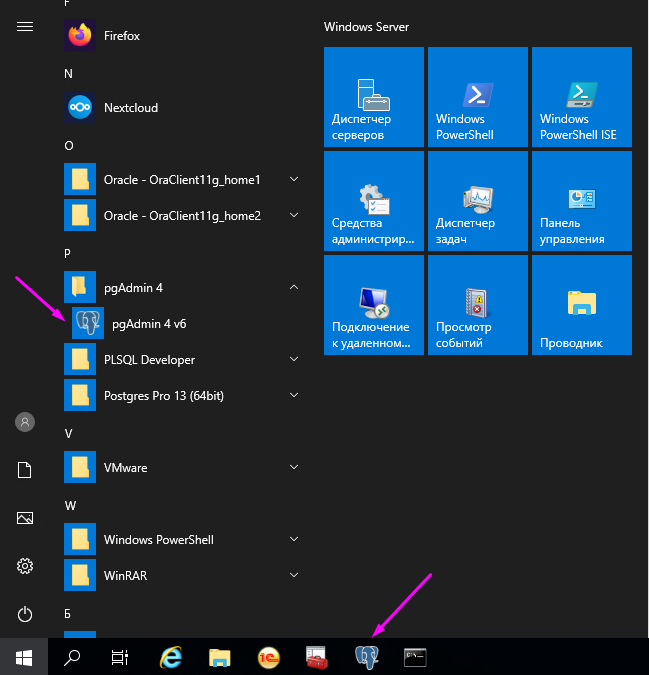
"C:\Program Files\pgAdmin 4\v6\pgAdmin4.ico"
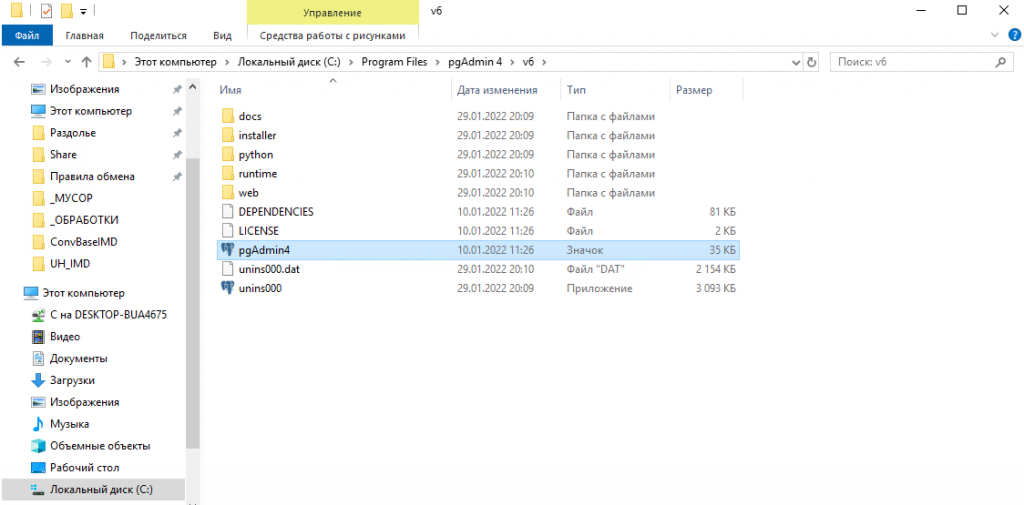
Вводим пароль доступа (за дается ранее пользователем).
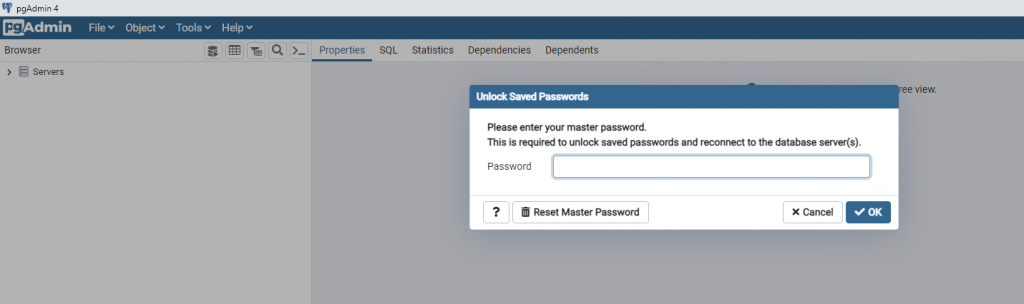
Откроется интерфейс управления базами данных.

Создание резервной копии
Рассмотрим создание резервной копии из pgAdmin и командным bat-файлом.
2.1. С помощью pgAdmin
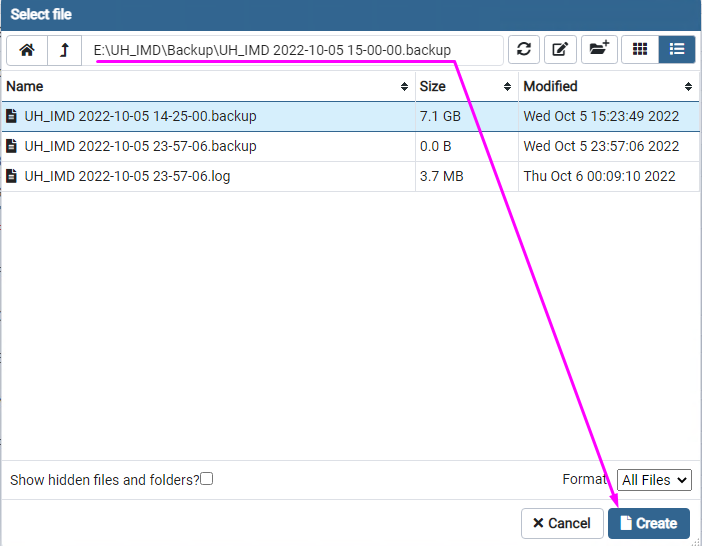
Выбираем базу в дереве, правой кнопкой мыши открываем контекстное меню, где выбираем создание резервной копии/Backup… Указываем полный путь для сохранения копии, формат Custom и жмем [Создать / Create].

***
***

2.2. С помощью командного файла *.bat
Запускаем двойным кликом мыши командный файл backup_pdadmin_UH_IMD_everyday.bat, в котором уже прописан вызов архиватора формат и путь файла копии.

Копии сохраняются сюда.
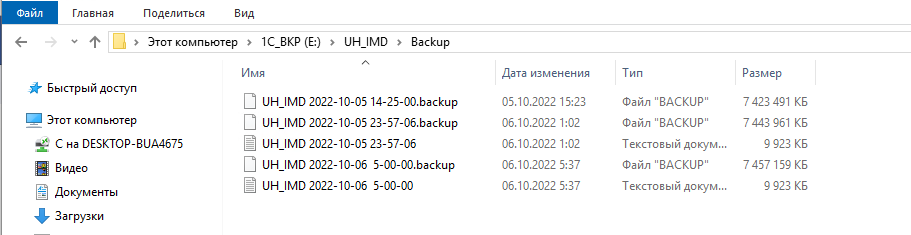
Содержимое командного файла:
REM СОЗДАНИЯ РЕЗЕРВНОЙ КОПИИ БАЗЫ ДАННЫХ POSTGRESQL
CLS
ECHO OFF
CHCP 1251
REM Установка переменных окружения
SET PGDATABASE=IMD_UH
SET PGHOST=localhost
SET PGPORT=5432
SET PGUSER=postgres
SET PGPASSWORD=ЗДЕСЬ_УКАЖИТЕ_ПАРОЛЬ_для_пользователя_postgres
REM Формирование имени файла резервной копии и файла-отчета
SET DATETIME=%DATE:~6,4%-%DATE:~3,2%-%DATE:~0,2% %TIME:~0,2%-%TIME:~3,2%-%TIME:~6,2%
SET DUMPFILE=%PGDATABASE% %DATETIME%.backup
SET LOGFILE=%PGDATABASE% %DATETIME%.log
SET DUMPPATH="E:\UH_IMD\Backup\%DUMPFILE%"
SET LOGPATH="E:\UH_IMD\Backup\%LOGFILE%"
REM Создание резервной копии
IF NOT EXIST Backup MD Backup
CALL "C:\Program Files\pgAdmin 4\v6\runtime\pg_dump.exe" --format=custom --verbose --file=%DUMPPATH% 2>%LOGPATH%
REM Анализ кода завершения
IF NOT %ERRORLEVEL%==0 GOTO Error
GOTO Successfull
REM В случае ошибки удаляется поврежденная резервная копия и делается соответствующая запись в журнале
:Error
DEL %DUMPPATH%
MSG * "ERROR to create backup!!! See the information E:\UH_IMD\Backup\backup.log."
ECHO %DATETIME% Ошибка при создании резервной копии %DUMPFILE%. Смотрите %LOGFILE%. >> backup.log
GOTO End
REM В случае удачного резервного копирования просто делается запись в журнал
:Successfull
ECHO %DATETIME% Успешное создание резервной копии %DUMPFILE% >> backup.log
GOTO End
:End
Пояснения:
SET PGDATABASE=IMD_UH - здесь имя базы данных на СУБД равно IMD_UH, у вас будет свое поменяйте обязательно.
E:\UH_IMD\Backup - здесь путь хранения backup у вас будет свой, поменяйте.
C:\Program Files\pgAdmin 4\v6\runtime - папка утилиты pg_dump.exe для создания дампов, пусть может чуть отличаться, например, вместо v6 будет v4. И не забудьте pgAdmin установить, он ставится отдельно.
SET PGPASSWORD=ЗДЕСЬ_УКАЖИТЕ_ПАРОЛЬ_для_пользователя_postgres - тут укажите реальный пароль от пользователя postgres СУБД PostgreSQL
Восстановление резервной копии
Есть несколько способов: Из командной строки, из pgAdmin, заранее подготовленным командным файлом. Мы рассмотрим: pgAdmin.
3.1. С помощью pgAdmin
3.1.1. В существующую базу
Выбираем базу, вызываем правой кнопкой ее контекстное меню, где выбираем действие Восстановить / Restore.
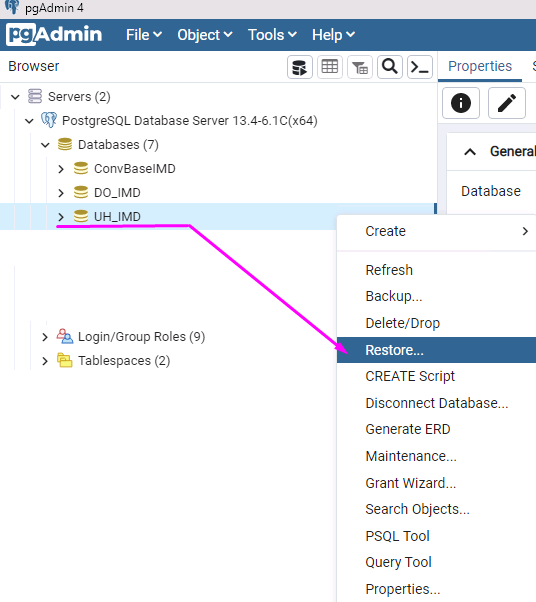
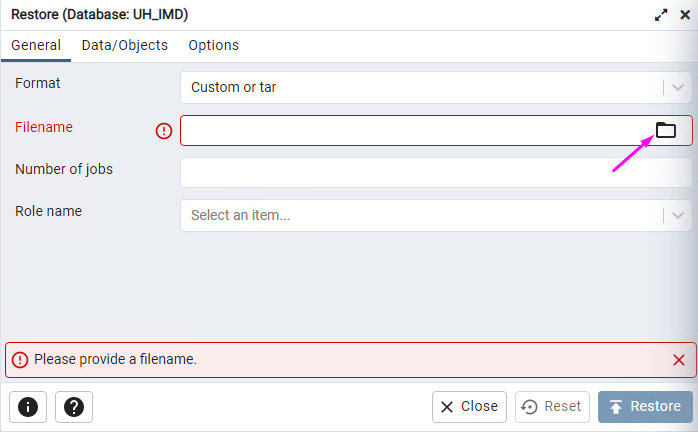
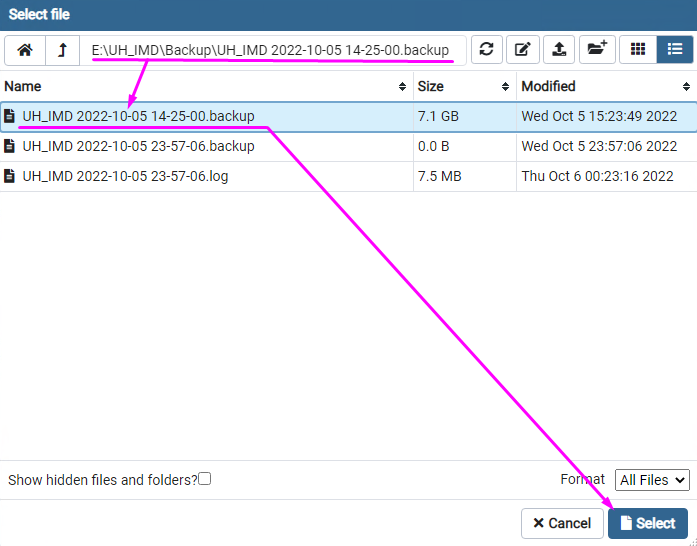
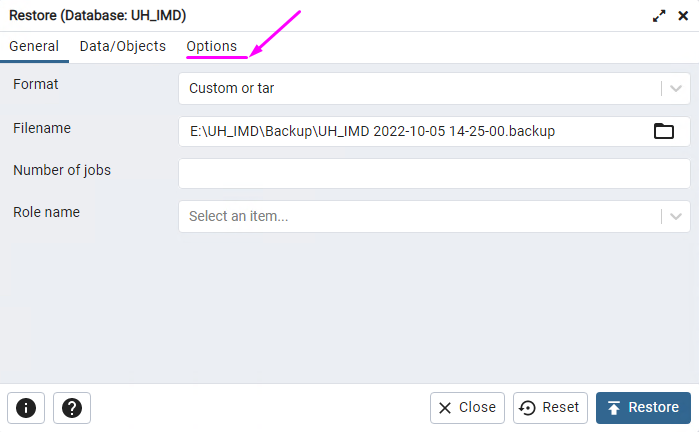
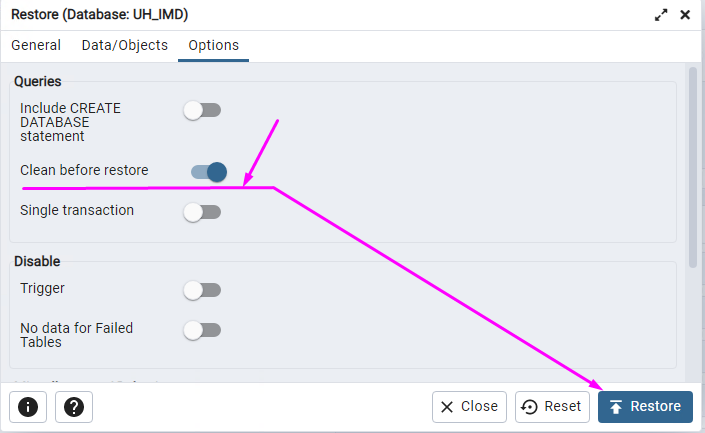
Далее указываем путь к резервной копии, и в настройках ставим предварительно очищать существующую базу (иначе она не восстановится из-за конфликта таблиц).
***
***
***
3.1.2. В новую базу
3.1.2.1. Создаем новую базу в PostgreSQL
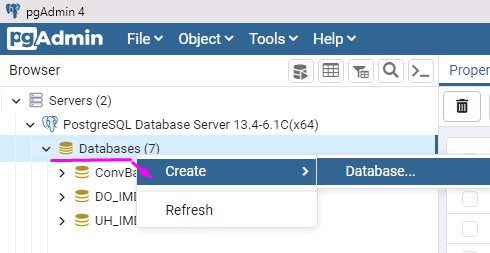
На корне дерева баз вызываем правой кнопкой мыши контекстное меню и действие Создать / Create – Базу данных / Database.
Задаем имя новой базы.
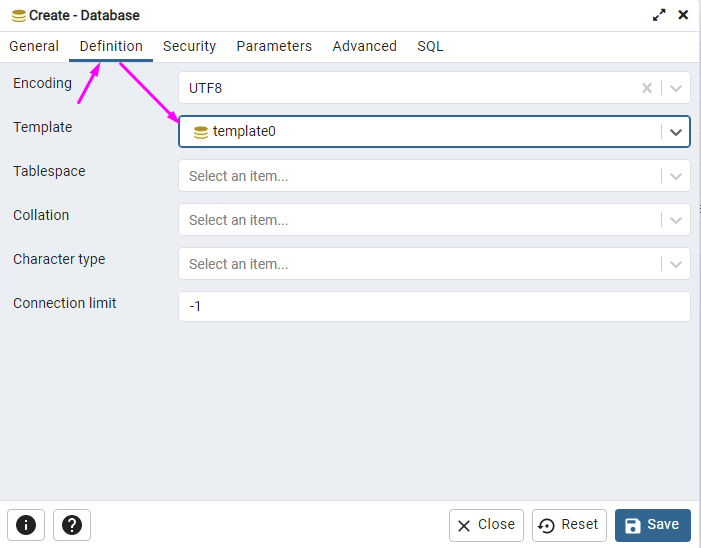
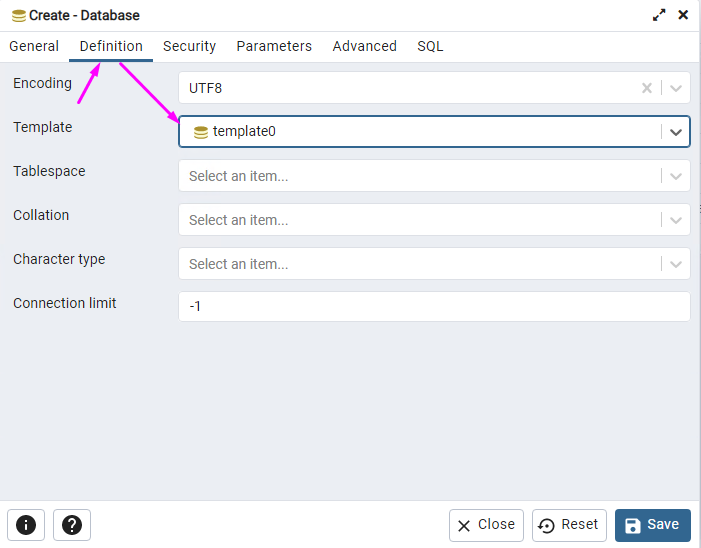
Выбираем обязательно схему создания template0 (иначе на следующем шаге база не развернется из backup из-за конфликта таблиц).
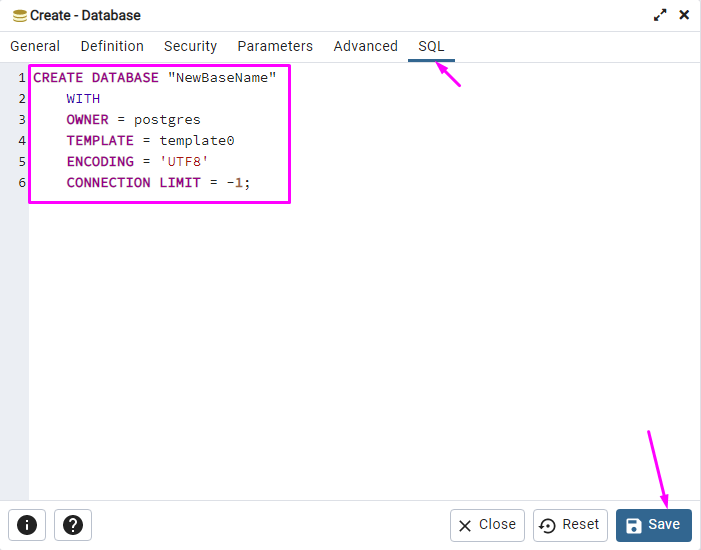
Для контроля смотрим итоговый запрос, и жмем кнопку [Сохранить]/[Save].
3.1.2.2. Восстанавливаем базу из архива в PostgreSQL
После создания пустой новой базы, её нужно восстановить из архива. Для этого смотрите пункт выше 3.1.1. Для восстановления в существующую базу, выполняем всё тоже самое только для базы с именем NewBaseName
3.1.2.3. Создаем новую базу 1С NewBaseName
После того как развернули базу на СУБД PostgreSQL её требуется опубликовать на сервере 1С, чтобы пользователи получили к ней доступ. Для этого выполним действия по созданию базы 1С и связывании её с существующей базой на СУБД.

***

***

***

***

Не забываем ставь флаг «Установить блокировку регламентных заданий», если это копия.
Удаление старых резервных копий
4.1. Вручную
Удаляем архивы старше 30 дней вручную. Затем чистим корзину на рабочем столе.
В проводнике папка E:\UH_IMD\Backup.

***

4.2. С помощью командного файла *.bat
Запускаем двойным щелчком мыши командный файл. В файле указана очистка в каталоге файлов старше 30 дней.
Его содержимое:
forfiles /p "E:\UH_IMD\Backup" /S /D -30 /C "cmd /c del /f /a /q @file"
Пояснения:
E:\UH_IMD\Backup - здесь путь хранения backup'ов, у вас будет свое поменяйте обязательно.
30 - срок в днях хранения backup'ов
Автоматическое выполнение резервного копирования
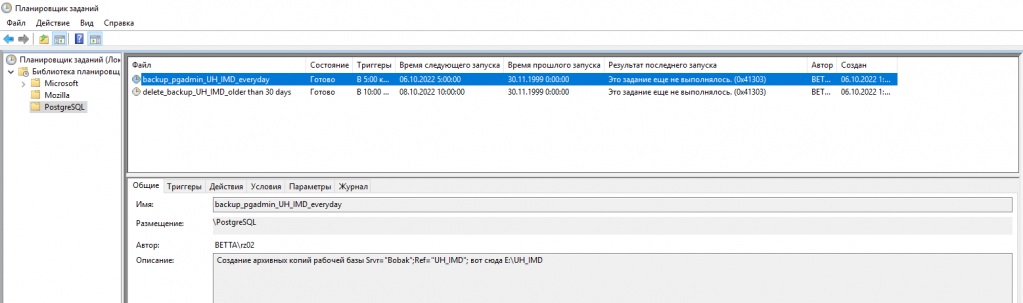
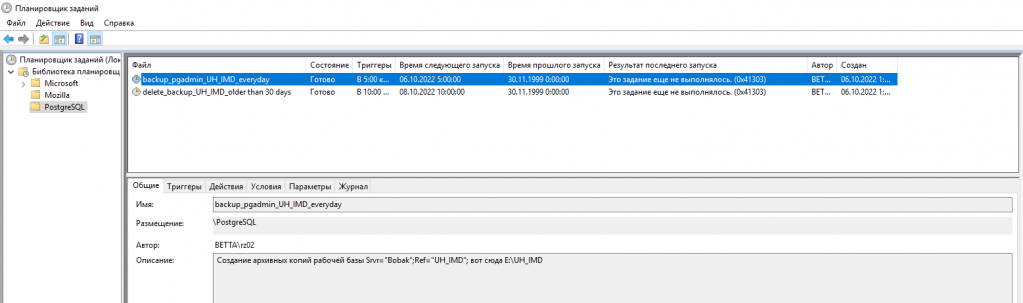
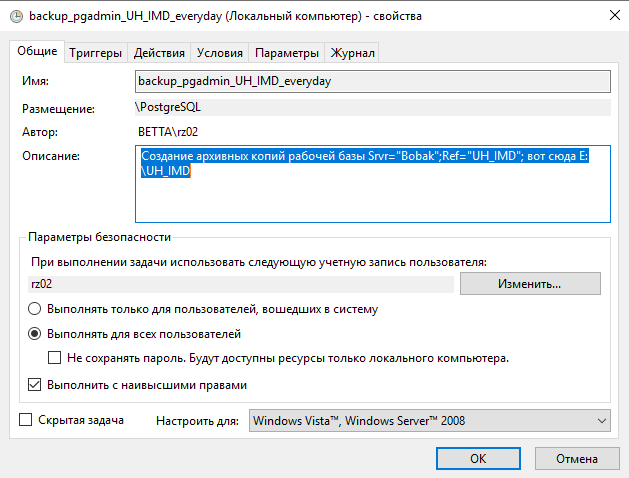
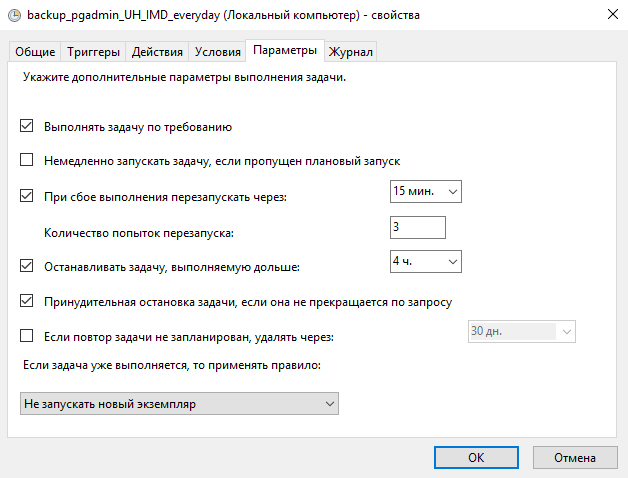
Использован стандартный планировщик заданий Windows каждый день в 5:00 утра запуск, выполнения командного файла (архив рабочей базы примерно 1 час создается).
***

***
***

***

***

***
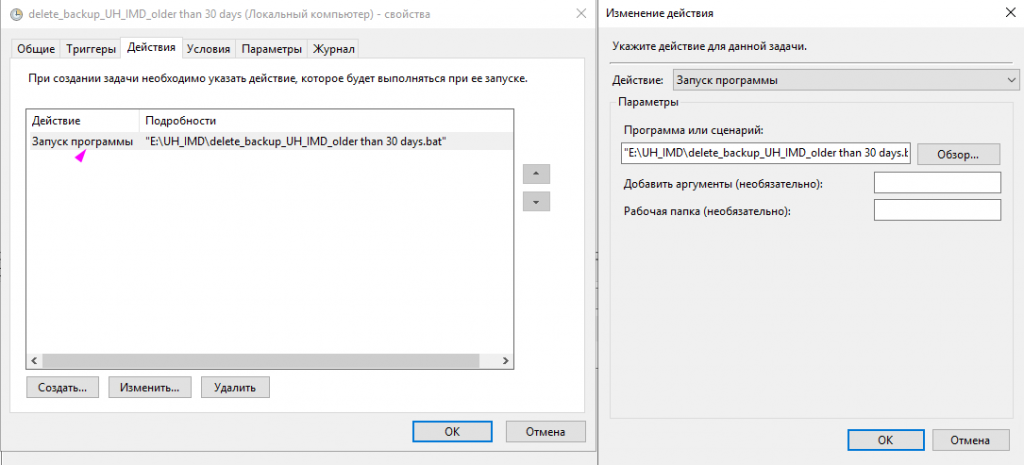
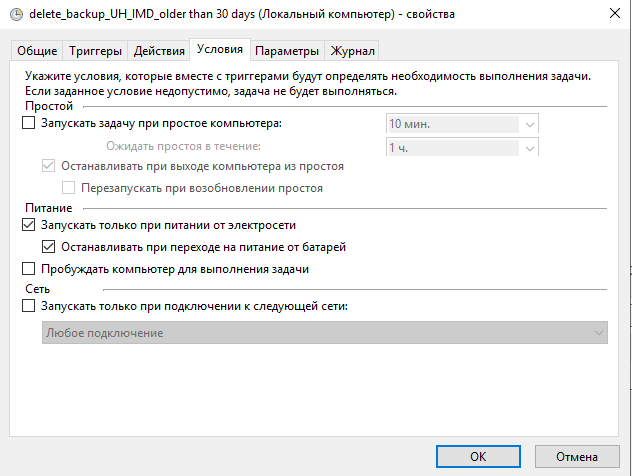
Автоматическое выполнение очистки копий старше 30 дней
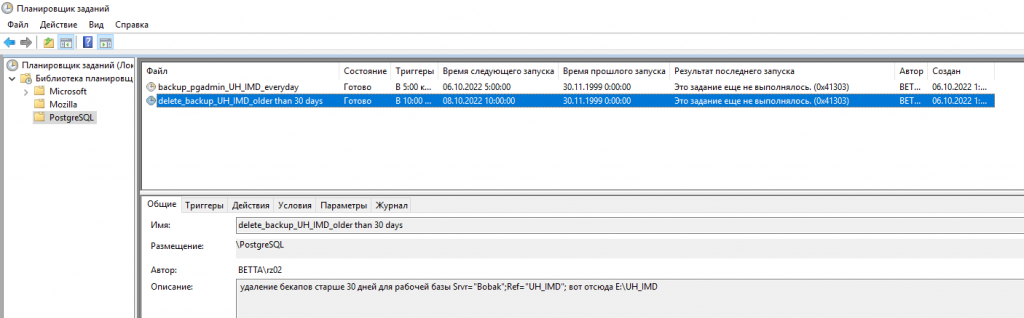
Использован стандартный планировщик заданий Windows каждую субботу в 10:00 утра запуск, выполнения командного файла.
***

***

***

***
***
***

Приложения
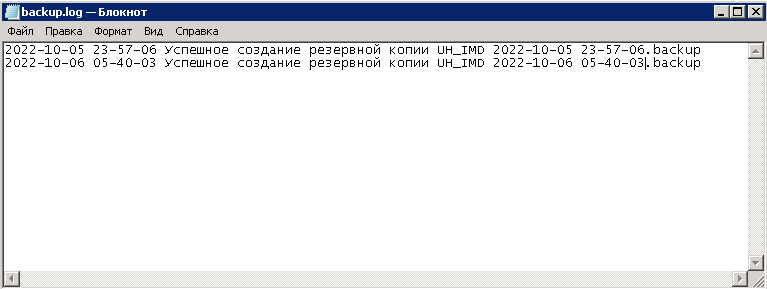
Пример содержимого общего файла логов backup.log.
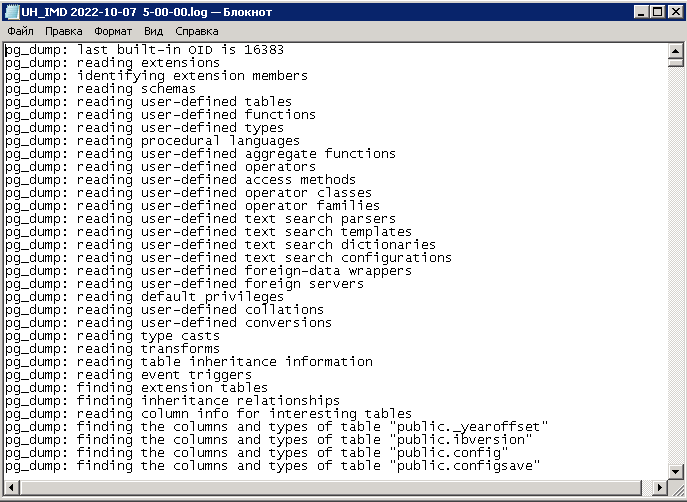
Пример содержимого файла лога конкретной выгрузки UH_IMD 2022-10-07 5-00-00.log
P.S. Коллеги, сразу скажу, что я не системный администратор, а программист 1С. Системщик решил бы, может быть, элегантнее.
Хотя ситуация сложилась такая, что я делал настройки и эту инструкцию с bat-никами по просьбе системных администраторов (как бы странно это ни звучало). Нечасто такими настройками занимаюсь, поэтому не судите строго.
Добавил 2 батника, по обновлению статистики и реиндексации:
Они для регламентного обслуживания. 1С завершать для их работы не обязательно, но 1С будет притормаживать или пойдет блокировка на период реиндексации. В планировщик заданий Windows на эти батники добавьте задачи раз в неделю на свои базы, в Нерабочее время. Также есть служебная база postgres на нее тоже раз в неделю добавьте обслуживание.
Файл vacuumdb_BaseName.bat - обновление статистики.
Его содержимое:
vacuumdb -d UH_IMD -Z -v -j 1
Пояснения:
Обновление статистики базы с именем UH_IMD (тут поставьте свою) в 1 поток.
Можно поменять на обновление статистики во всех базах в 4 потока, тогда будет текст:
vacuumdb -a -Z -v -j 4
Файл reindexdb_BaseName.bat - реиндексация таблиц в базе.
Его содержимое:
reindexdb -d UH_IMD -v -j 1
Пояснения:
Обновление индексов в базе с именем UH_IMD (тут поставьте свою) в 1 поток.
Можно поменять на обновление статистики во всех базах в 4 потока, тогда будет текст:
reindexdb -a -v -j 4
Также обратите внимание на программу Effector Saver — программа резервного копирования 1С:Предприятия (поищите в инете).
Делает копии в MS и PostgreSQL, настройка хранения и удаления. Есть возможность подключать скрипты и выполнять тестирование исправление 1С. Есть бесплатная версия (которой должно хватить), и есть также платная с плюшками.